
 Link in Bio
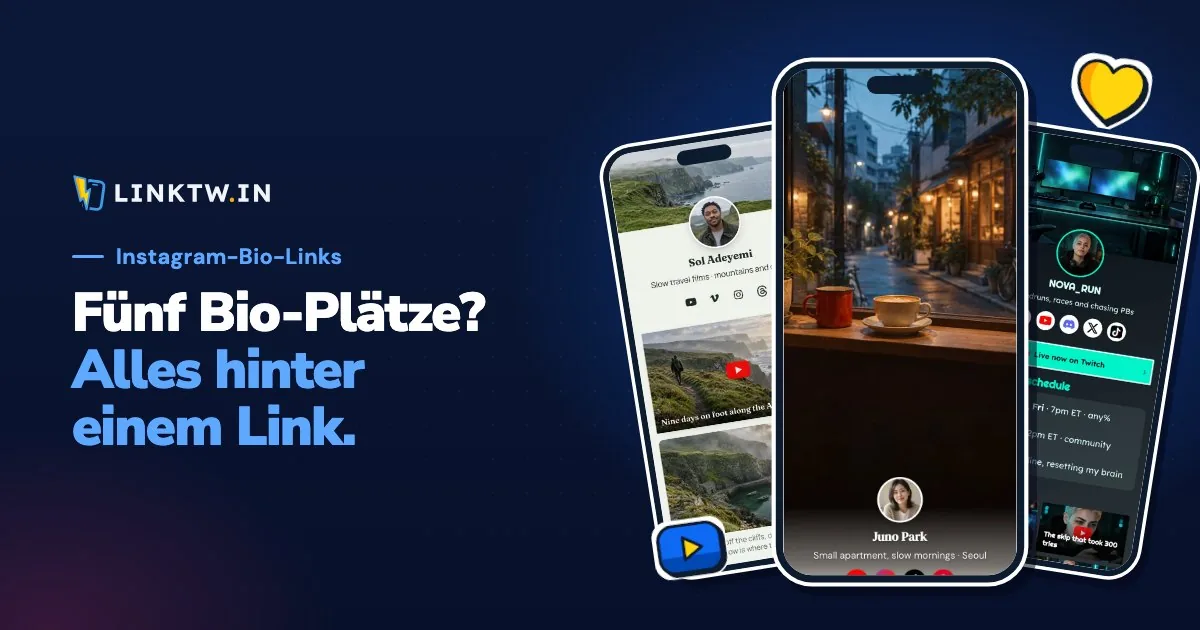
Sie können bis zu fünf Links in Ihre Instagram-Bio einfügen, und zwar in der Instagram-App auf dem Smartphone: Tippen Sie auf Profil bearbeiten, dann auf Links, und fügen Sie jede URL hinzu. Instagrams Hilfeseite legt die Grenze von fünf Links fest und sagt, dass die Funktion am Computer nicht verfügbar ist.
Einen sechsten Platz gibt es nicht. Wer mehr teilen will, setzt also eine Seite auf einen der fünf. Eine LinkTwin-Seite auf Ihrem ersten Platz fasst alles, was über fünf hinausgeht, und ihre YouTube-, Amazon- und Spotify-Buttons öffnen aus Instagram diese Apps, in denen Ihr Follower schon angemeldet ist.
So fügen Sie mehr als einen Link hinzu
- Öffnen Sie die Instagram-App und gehen Sie zu Ihrem Profil.
- Tippen Sie auf Profil bearbeiten und dann auf Links.
- Fügen Sie einen externen Link hinzu und setzen Sie die URL ein.
- Speichern Sie ihn und wiederholen Sie das für jeden Link, bis zu fünf.
Was ein Klick auf diese Links öffnet
Alle fünf öffnen sich im In-App-Browser von Instagram, nicht in Safari, Chrome oder der App, zu der der Link gehört. Instagrams Hilfeseite stellt diesen Browser als die Art vor, Websites anzusehen, ohne die App zu verlassen. Er teilt die Anmeldungen Ihres Followers nicht, deshalb landet dieser abgemeldet auf den Websites.
Stellen Sie sich ein Reel über das Mikrofon vor, mit dem Sie aufnehmen, und seine Amazon-Seite auf Platz zwei. Eine normale amazon.com-URL lädt die Amazon-Website innerhalb von Instagram, wo der Warenkorb leer ist und der Checkout mit einer Anmeldung beginnt. Setzen Sie einen LinkTwin-Link auf diesen Platz, und derselbe Klick öffnet die Amazon-App bei diesem Mikrofon, angemeldet, sodass Ihr Follower ohne erneute Anmeldung kaufen kann. Ein YouTube-Link auf dem nächsten Platz öffnet YouTube, wo „Abonnieren“ beim ersten Versuch funktioniert.
| Ziel | Normale URL in der Bio | LinkTwin-Link oder ein Button auf Ihrer Seite |
|---|---|---|
| YouTube-Video oder -Kanal | Die YouTube-Website, innerhalb von Instagram | Die YouTube-App |
| Amazon-Produkt | Die Amazon-Website, innerhalb von Instagram | Die Amazon-App |
| Spotify-Track oder -Playlist | Die Spotify-Website, innerhalb von Instagram | Die Spotify-App |
| Ihr Shop, Ihre Buchungsseite oder Ihr Blog | Im Browser von Instagram | Safari oder Chrome |
Dasselbe funktioniert für über 100 weitere Apps, und der Instagram-Link-Öffner zeigt einen normalen Klick und einen LinkTwin-Klick nebeneinander. Ist die App nicht auf dem Smartphone, bekommt der Follower stattdessen die Webseite in seinem eigenen Browser. Was jeder Button auf einer Bio-Seite tut behandelt auch Threads und Facebook.
Links zu Ihrer eigenen Website oder Ihrem Shop sind in jedem bezahlten Tarif enthalten.
Eine Seite auf Platz eins, Kurzlinks auf die anderen
Nutzen Sie beides, wenn Sie mehr als eine Handvoll Dinge teilen. Die Seite kommt zuerst, weil sie zu allem anderen führt und weil sie der Link in Bio ist, den die Leute erwarten. Die anderen vier Plätze gehen an das, wonach die Leute gezielt fragen: den Kanal, das Video der Woche, das Produkt, die Playlist. Machen Sie auch daraus jeweils einen LinkTwin-Link, damit der Klick die App öffnet.
- Sichern Sie sich Ihren Namen auf linktwin.bio und starten Sie mit einer Vorlage. Link in Bio erstellen führt Sie durch den Editor.
- Fügen Sie die Buttons hinzu, mit dem, was am meisten angetippt werden soll, ganz oben. Ihr Shop oder Ihre Buchungsseite kann einer davon sein.
- Für jedes Ziel, das zusätzlich einen eigenen Platz bekommen soll, fügen Sie die URL in Ihrem Dashboard in das Feld App-Link erstellen ein und kopieren den kurzen
linktw.in-Link. Sie können dasselbe vorher im Deep-Link-Generator ausprobieren. - Fügen Sie am Smartphone die Seitenadresse auf dem ersten Platz ein, danach die Kurzlinks.
- Tippen Sie in Ihrem eigenen Profil, auf einem Smartphone mit installierten Apps, jeden Link an. YouTube, Amazon und Spotify sollten sich in der App öffnen, ein Shop-Link in Safari oder Chrome.
- Sehen Sie sich nach einer Woche die Zahlen an. Die Seite zeigt Aufrufe und Klicks für jeden Button, und jeder Kurzlink hat einen Klick-Bericht mit Land, Gerät, Browser und Herkunft des Klicks. Beide zählen Klicks, keine Verkäufe oder Abonnenten.
Steht die Seite einmal auf einem Platz, ändern Sie ihre Buttons in jedem Browser, auch am Computer, und den Links-Bildschirm von Instagram öffnen Sie erst wieder, wenn der Platz selbst woandershin zeigen soll. Story-Sticker und DMs zählen nicht zu diesen fünf; alle antippbaren Stellen auf Instagram listet sie auf.
Der kostenlose Tarif umfasst 10 Links und 500 Klicks pro Monat.