
 Link in Bio
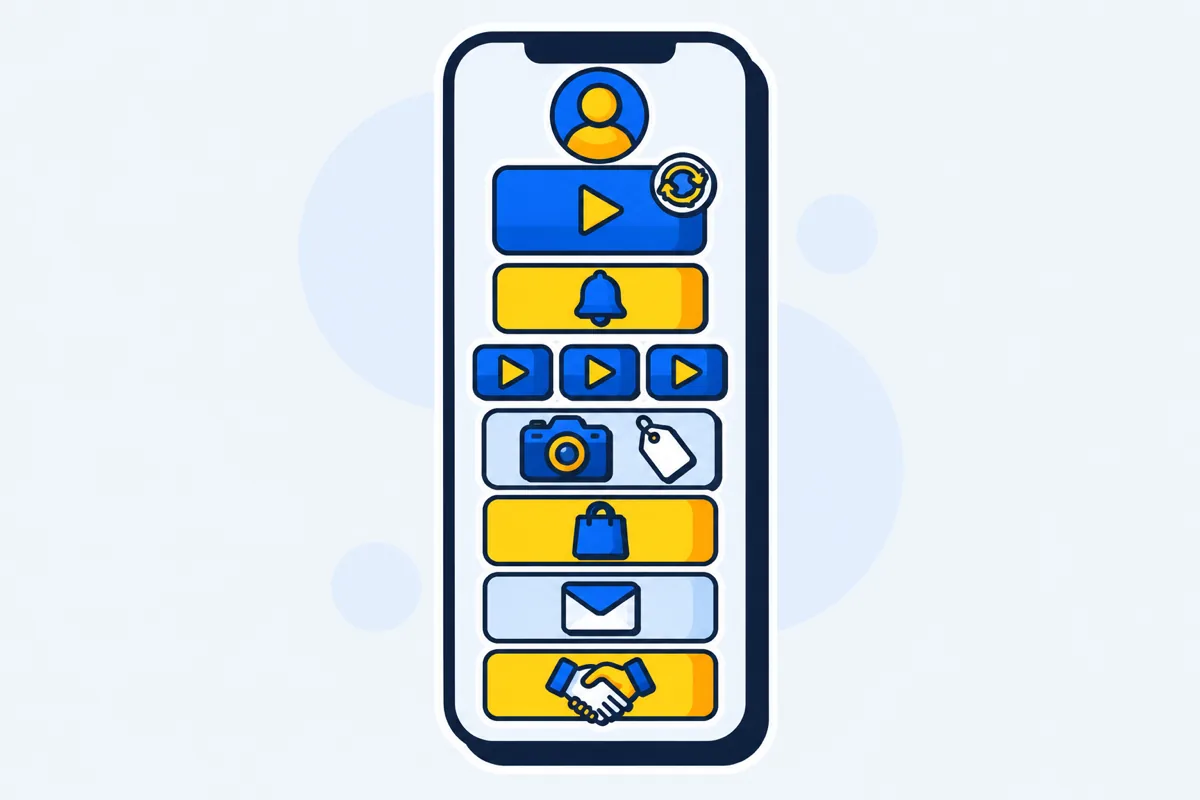
Als YouTuber sollte Ihr Link in Bio mit dem Video beginnen, aus dem Ihr aktueller Clip geschnitten wurde, gefolgt von Ihren neuesten Uploads und dann Ihrem Kanal. Ausrüstung, Merch, ein Newsletter und ein Kontaktweg für Marken kommen darunter, denn ein Fremder, der von einem Reel kommt, tippt auf den ersten Button, und nur Stammzuschauer scrollen.
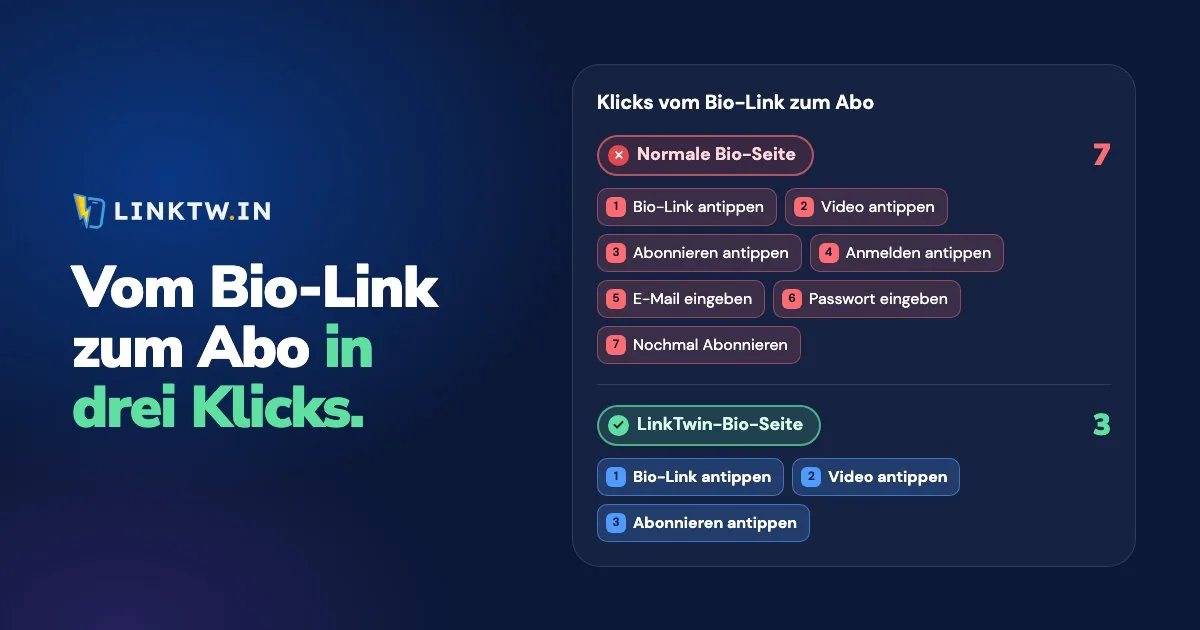
Was diese Buttons öffnen, zählt genauso viel wie ihre Reihenfolge. Ein normaler YouTube-Link, in einer Instagram-Bio angetippt, lädt die YouTube-Website im Browser von Instagram, wo Ihr Zuschauer meist nicht angemeldet ist, also beginnt „Abonnieren“ mit einem Anmeldebildschirm. Ein YouTube-Button auf einer LinkTwin-Bio-Seite öffnet aus Instagram und Threads die YouTube-App, in der dieser Zuschauer schon angemeldet ist und sofort abonnieren, liken oder kommentieren kann. Hat er die App nicht, öffnet derselbe Button das Video im Web.
Das ist der Unterschied zwischen einer Bio-Seite und einer Liste von Links. Warum sich ein Link in Bio im Browser öffnet zeigt denselben Klick auf Spotify- und Amazon-Buttons, und hinter jedem Video-Button stecken die YouTube-Links von LinkTwin, die die App öffnen.
Was auf die Seite gehört, in dieser Reihenfolge
Beschriften Sie jeden Button mit dem, was er öffnet. „Ganzes Video: Reparatur auf dem Trail“ sagt einem Besucher weit mehr als „YouTube“. Diese Reihenfolge ist für einen Radkanal gedacht: Tauschen Sie die Worte aus und behalten Sie die Plätze.
| Platz | Was dort hingehört | Beschriftung zum Beispiel | Block |
|---|---|---|---|
| 1 | Das Video, aus dem der heutige Clip geschnitten wurde, solange der Clip läuft | Ganzes Video: Reparatur auf dem Trail | YouTube-Video |
| 2 | Ihre neuesten Uploads, automatisch eingefügt | Neu diese Woche | Neuestes Video |
| 3 | Ihr Kanal | Auf YouTube abonnieren | Link |
| 4 | Eine Playlist für den Einstieg | Hier starten: fünf Touren für Einsteiger | Playlist |
| 5 | Ausrüstung und Affiliate-Empfehlungen | Das Rad und die Lampen | Amazon-Link |
| Danach | Merch, Newsletter, Kontakt für Marken, ein Teilen-Button | Trikots · Notizen zur Sonntagstour · Zusammenarbeit anfragen | Produkt, E-Mail-Erfassung, Kontaktformular, Teilen |
Drei Buttons ergeben schon eine fertige Seite: das Video zum Clip, die neuesten Uploads und der Kanal. Bringen Ihre älteren Tutorials oder Tests noch Zuschauer, setzen Sie die Einstiegs-Playlist über den Feed.
Lassen Sie den Kanal-Button auf Ihre Kanalseite zeigen. In der YouTube-App geöffnet, hat diese Seite den Abonnieren-Button schon, und die Endung ?sub_confirmation=1 ist für Browser am Computer gedacht, wie die Anleitung zum YouTube-Abo-Link erklärt.
„Ganzes Video in der Bio“: wohin dieser Link gehört
Steht in der Bildunterschrift eines Clips „Ganzes Video in der Bio“, erwartet der Zuschauer, dass der Link in Ihrem Profil genau dieses Video öffnet. Nicht die Startseite Ihres Kanals und nicht Ihren letzten Upload, es sei denn, der Clip stammt daraus. Solange ein Clip Aufrufe sammelt, ist der oberste Button auf Ihrer Seite also die Wiedergabeseite dieses Videos in einem Block „YouTube-Video“, und er fliegt wieder raus, wenn der Clip abflaut.
- Nennen Sie den Titel am Ende des Clips, laut oder eingeblendet, damit die Leute ihn einem Button zuordnen können.
- Nutzen Sie denselben Link in einer Story. Tippen Sie in der YouTube-App auf „Teilen“, dann auf „Link kopieren“, und fügen Sie ihn in LinkTwin ein. Der Kurzlink funktioniert auch auf einem Story-Sticker und in DM-Antworten, und aus Instagram öffnet er die YouTube-App bei diesem Video.
- Bei YouTube Shorts brauchen Sie die Bio nicht. Einem Short ein verknüpftes Video hinzuzufügen, gehört zu den erweiterten Funktionen, die YouTube einem Kanal freischaltet. Sobald Sie sie haben, legen Sie in YouTube Studio das ganze Video zum Clip als verknüpftes Video des Shorts fest (Links in YouTube Shorts zeigt die Schritte).
Manche Creator lassen einen einzigen Kurzlink in der Bio und leiten ihn auf jedes neue ganze Video um, statt die Seite zu bearbeiten. Das Ziel eines Links nach dem Teilen zu ändern, ist in jedem bezahlten Tarif enthalten.
Den neuesten Upload von selbst auf der Seite halten
Ein Video, das Sie von Hand austauschen, veraltet in der Woche, in der Sie es vergessen. Der Block „Neuestes Video“ füllt sich selbst: Fügen Sie Ihre Kanaladresse (youtube.com/@yourchannel) oder eine Playlist ein, wählen Sie die Anzahl der Videos und ein Layout, und er zeigt Ihre neuesten Uploads. Jedes Video darin öffnet die YouTube-App, genau wie die anderen Buttons.
Er fragt YouTube nach einem Zeitplan ab, nicht in der Sekunde, in der Sie veröffentlichen, und er kann nicht wissen, aus welchem älteren Upload Sie heute einen Clip geschnitten haben. Deshalb bekommt das Video zum Clip einen eigenen Block über dem Feed.
Die Sortierung eines Feeds nach Beliebtheit, bis zu drei YouTube-Feeds auf einer Seite, neue Uploads innerhalb von drei Stunden und ein Button „Jetzt aktualisieren“ gibt es in jedem bezahlten Tarif.
Lassen Sie „Video auf der Seite einbetten“ ausgeschaltet, das ist die Voreinstellung. Eingebettet läuft das Video auf Ihrer Seite, statt die YouTube-App zu öffnen, und innerhalb von Instagram heißt das wieder: im Browser von Instagram.
Buttons für Ausrüstung, Merch und Sponsoren
Eine Ausrüstungsliste beantwortet den Kommentar, den alle hinterlassen. In einem Block „Amazon-Link“ trägt jedes Produkt standardmäßig den Hinweis „Anzeige“, und die Seite zeigt Amazons Hinweissatz; stellen Sie seine „Position“ auf „Unter den Links“, damit er direkt bei den Produkten steht. Speichern Sie Ihren Associates-Tag einmal pro Amazon-Shop, und LinkTwin hängt ihn an den Link, schickt jeden Käufer in den Amazon-Shop seines Landes (23 Shops) und öffnet die Amazon-App, in der er schon angemeldet ist. Zuerst brauchen Sie einen Associates-Tag, und Amazon Associates für YouTuber erklärt, wie Sie einen bekommen.
Geben Sie jedem Sponsor einen eigenen Button, damit die Klicks, die Sie melden, allein zu dieser Marke gehören, und schalten Sie im Block „Produkt“ die „Kennzeichnung für gesponserte Inhalte“ ein (standardmäßig ist sie aus). Formulierungen für Bildunterschriften und Videos finden Sie in der Anleitung zur Affiliate-Kennzeichnung.
Merch über YouTube Shopping setzt zuerst das YouTube-Partnerprogramm voraus (YouTubes Voraussetzungen für Shopping). Ein Block „Produkt“ wartet nicht darauf: ein Foto, ein Preis und ein Button zu Ihrem Shopify-Store oder Etsy-Shop.
Links zu Ihrer eigenen Website oder Ihrem Shop sind in jedem bezahlten Tarif enthalten.
Ein „Kontaktformular“ mit der Beschriftung „Zusammenarbeit anfragen“ hält Nachrichten von Marken aus Ihren DMs heraus, und die „E-Mail-Erfassung“ ist der Newsletter-Button. Anmeldungen lassen sich an Mailchimp, Kit, Sendy, Klaviyo, beehiiv, Google Sheets oder einen Webhook weitergeben.
Das Kontaktformular gibt es in jedem Tarif. Die E-Mail-Erfassung gibt es in jedem Tarif. Die Weitergabe von Anmeldungen an ein E-Mail-Tool gibt es in jedem bezahlten Tarif.
Die Seite auf Ihren Kanal und in Ihre Bios setzen
Auf YouTube kann der Tab „Startseite“ eines Kanals bis zu 14 Links zeigen, und der erste erscheint neben dem Abonnieren-Button (YouTube-Hilfe). Öffnen Sie in YouTube Studio „Anpassung“, dann „Profil“, klicken Sie auf „Link hinzufügen“ und dann auf „Veröffentlichen“. Machen Sie diese Seite zum ersten Link, oder Ihren Merch oder Newsletter, wenn das Ihr einziges Anliegen ist. Beschreibungen, Infokarten und Abspanne nehmen jeweils eine andere Art von Link auf (wo Links auf YouTube hingehören).
Fügen Sie dieselbe Adresse in Ihre Bios auf Instagram und Threads ein. Aus beiden öffnen Video-Buttons die YouTube-App, und die Statistiken der Seite zeigen, welche Plattform die Klicks geschickt hat. Auf TikTok bleibt ein Klick in der Bio im Browser von TikTok, bis der Zuschauer TikToks eigenes Menü nutzt, auf das eine LinkTwin-Seite ihn hinweist (warum TikTok-Links in TikTok bleiben).
In vier Schritten bauen
- Sichern Sie sich Ihren Namen auf der Link-in-Bio-Seite von LinkTwin. Die Adresse endet auf
/@yourname. - Starten Sie mit einer Vorlage, die schon für Video angelegt ist: Daily Vlog, Field Notes für Reisefilme, Pixel Run für Gaming oder Tech Desk für Ausrüstungstests.
- Setzen Sie einen Block „YouTube-Video“ mit dem Video zum Clip an den Anfang, dann „Neuestes Video“ mit Ihrem Kanal, dann den Rest in der Reihenfolge der Tabelle.
- Fügen Sie die Adresse in Ihre Bios und als ersten Link Ihres Kanals ein. Öffnen Sie nach einer Woche die Statistiken der Seite (Aufrufe, Klicks auf jeden Button, Verweisquellen, Länder und Geräte), rücken Sie die angetippten Buttons nach oben und streichen Sie, was niemand anrührt.
Der kostenlose Tarif umfasst 10 Links und 500 Klicks pro Monat.
Häufige Fragen
Kann ich auf die Seite verzichten und einen einzigen YouTube-Link in meine Instagram-Bio setzen?
Wenn YouTube Ihr einziges Anliegen ist, ja. Nehmen Sie einen YouTube-Link, der aus Instagram die App öffnet, sonst bleibt der Klick im Browser von Instagram. Sobald Sie auch Ausrüstung, eine Playlist oder einen Kontakt für Marken unterbringen wollen, fasst die Seite alles hinter derselben Adresse.
Einen einzelnen Link, der immer Ihren neuesten Upload öffnet, über den Schalter „Neuestes Video“ auf der Bearbeitungsseite des Links, gibt es in jedem bezahlten Tarif.
Zeigt die Seite, wer abonniert hat?
Nein. Sie sehen Aufrufe, Klicks auf jeden Button, Verweisquellen, Länder und Geräte. LinkTwin zählt Klicks, die Abonnenten kommen also weiterhin aus YouTube Studio.