
 Link na Bio
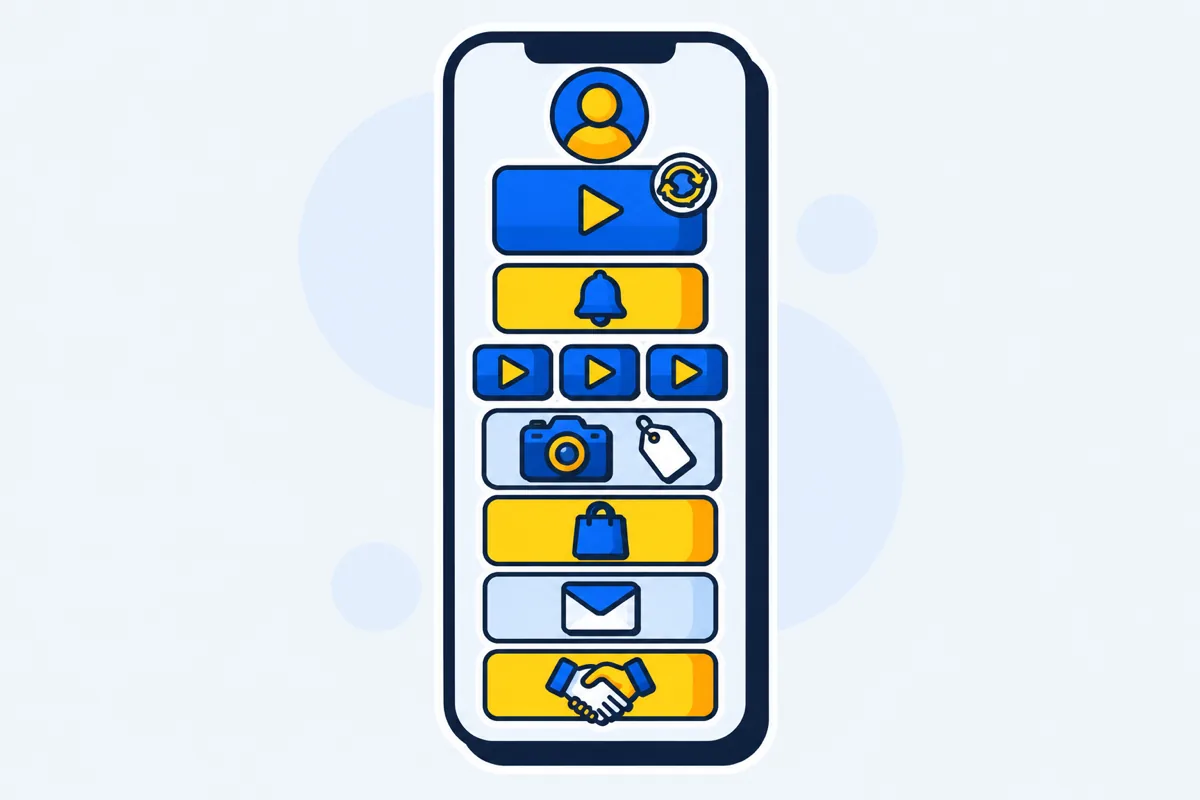
O link na bio de um YouTuber deve começar pelo vídeo de onde saiu o seu corte atual, depois os seus vídeos mais novos, depois o seu canal. Equipamentos, merch, uma newsletter e um jeito de as marcas falarem com você vão embaixo, porque um desconhecido vindo de um Reel toca no primeiro botão, e só quem já acompanha você rola a tela.
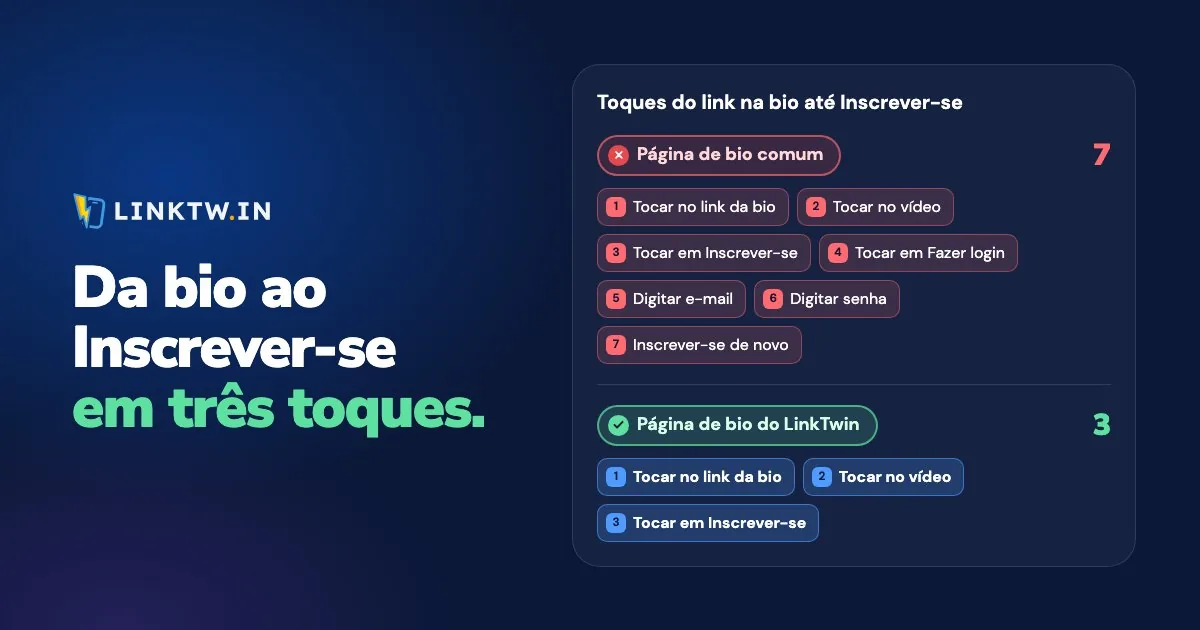
O que esses botões abrem importa tanto quanto a ordem deles. Um link comum do YouTube tocado a partir de uma bio do Instagram carrega o site do YouTube dentro do navegador do Instagram, onde o seu espectador normalmente não está logado, então o Inscrever-se começa com uma tela de login. Um botão do YouTube numa página de bio do LinkTwin abre o app do YouTube a partir do Instagram e do Threads, onde esse espectador já está logado e pode se inscrever, curtir ou comentar na hora. Se ele não tiver o app, o mesmo botão abre o vídeo na web.
Essa é a diferença entre uma página de bio e uma lista de links. Por que o link na bio abre no navegador mostra o mesmo toque em botões do Spotify e da Amazon, e os links do YouTube que abrem o app, do LinkTwin, são o que está por trás de cada botão de vídeo.
O que colocar na página, em ordem
Escreva em cada botão o que ele abre. “Vídeo completo: conserto na trilha” diz muito mais a um visitante do que “YouTube”. Esta ordem é de um canal de ciclismo, então troque as palavras e mantenha as posições.
| Posição | O que entra ali | Texto do botão, por exemplo | Bloco |
|---|---|---|---|
| 1 | O vídeo de onde saiu o corte de hoje, enquanto esse corte estiver rodando | Vídeo completo: conserto na trilha | Vídeo do YouTube |
| 2 | Os seus vídeos mais novos, preenchidos para você | Novos da semana | Vídeo mais recente |
| 3 | O seu canal | Inscreva-se no YouTube | Link |
| 4 | Uma playlist para começar | Comece por aqui: cinco pedais para iniciantes | Playlist |
| 5 | Equipamentos e indicações de afiliado | A bike e as lanternas | Link da Amazon |
| Depois | Merch, newsletter, contato para marcas, um botão de compartilhar | Camisas · Notas do pedal de domingo · Trabalhe comigo | Produto, Captura de e-mails, Formulário de contato, Compartilhar |
Três botões já fazem uma página completa: o vídeo do corte, os vídeos mais novos e o canal. Se os seus tutoriais ou reviews mais antigos ainda trazem espectadores, suba a playlist para começar acima do feed.
Aponte o botão do canal para a página do seu canal. Aberta no app do YouTube, essa página já tem o botão Inscrever-se, e o final ?sub_confirmation=1 foi feito para navegadores de computador, como explica o guia do link de inscrição do YouTube.
“Vídeo completo na bio”: para onde esse link deve ir
Quando a legenda de um corte diz “vídeo completo na bio”, o espectador espera que o link do seu perfil abra exatamente aquele vídeo. Não a página inicial do seu canal, nem o último vídeo que você enviou, a não ser que o corte tenha saído dele. Então, enquanto um corte está ganhando visualizações, o botão do topo da sua página é a página daquele vídeo num bloco Vídeo do YouTube, e ele sai quando o corte esfria.
- Diga o título no fim do corte, em voz alta ou na tela, para as pessoas saberem qual botão tocar.
- Use o mesmo link num story. No app do YouTube, toque em Compartilhar e depois em Copiar link, e cole no LinkTwin. O link curto também funciona numa figurinha de story e nas respostas por DM, e a partir do Instagram ele abre o app do YouTube naquele vídeo.
- Nos YouTube Shorts, dispense a bio. Adicionar um vídeo relacionado a um Short é um dos recursos avançados que o YouTube dá a um canal. Quando você tiver acesso, defina o vídeo completo do corte como o vídeo relacionado do Short no YouTube Studio (links nos YouTube Shorts traz o passo a passo).
Alguns criadores mantêm um único link curto na bio e o redirecionam para cada vídeo completo novo, em vez de editar a página. Mudar para onde um link aponta depois de compartilhá-lo está incluído em todos os planos pagos.
Deixe o vídeo mais novo se atualizar sozinho na página
Um vídeo que você troca à mão fica velho na semana em que você esquece. O bloco Vídeo mais recente se preenche sozinho: cole o endereço do seu canal (youtube.com/@yourchannel) ou uma playlist, escolha quantos vídeos e um layout, e ele mostra os seus envios mais novos. Cada vídeo nele abre o app do YouTube, do mesmo jeito que os outros botões.
Ele consulta o YouTube em horários programados, não no segundo em que você publica, e não tem como saber de qual vídeo antigo você tirou o corte de hoje. É por isso que o vídeo do corte ganha um bloco próprio acima do feed.
A ordenação de um feed por mais populares, até três feeds do YouTube numa página, vídeos novos em até três horas e um botão Atualizar agora estão disponíveis em todos os planos pagos.
Deixe “Incorporar vídeo na página” desativado, que é o padrão. Incorporar reproduz o vídeo na sua página em vez de abrir o app do YouTube, e dentro do Instagram isso significa o navegador do Instagram de novo.
Botões de equipamentos, merch e patrocinadores
Uma lista de equipamentos responde ao comentário que todo mundo deixa. Num bloco Link da Amazon, cada produto leva um rótulo “Anúncio” por padrão e a página mostra a frase de aviso da Amazon; mude a Posição dela para “Abaixo dos links” para mantê-la ao lado dos produtos. Salve a sua tag de associado uma vez por loja da Amazon e o LinkTwin a adiciona ao link, manda cada comprador para a loja da Amazon do país dele (23 lojas) e abre o app da Amazon, onde ele já está logado. Você precisa primeiro de uma tag de associado, e Amazon Associates para YouTubers mostra como conseguir uma.
Dê a cada patrocinador um botão próprio, para que os toques que você informa sejam só daquela marca, e ative o “Rótulo de conteúdo patrocinado” do bloco Produto (ele vem desativado). O texto para legendas e vídeos está no guia sobre aviso de afiliado.
Vender merch pelo YouTube Shopping exige antes o Programa de Parcerias do YouTube (requisitos do Shopping do YouTube). Um bloco Produto não precisa esperar por isso: uma foto, um preço e um botão para a sua loja na Shopify ou na Etsy.
Links para o seu próprio site ou loja estão incluídos em todos os planos pagos.
Um Formulário de contato com o texto “Trabalhe comigo” mantém as mensagens das marcas fora das suas DMs, e a Captura de e-mails é o botão da newsletter. As inscrições podem seguir para Mailchimp, Kit, Sendy, Klaviyo, beehiiv, Google Sheets ou um webhook.
O Formulário de contato está disponível em todos os planos. A Captura de e-mails está disponível em todos os planos. Enviar as inscrições para uma ferramenta de e-mail está disponível em todos os planos pagos.
Coloque a página no seu canal e nas suas bios
No YouTube, a guia Início do canal pode mostrar até 14 links, e o primeiro aparece perto do botão Inscrever-se (Ajuda do YouTube). No YouTube Studio, abra Personalização, depois Perfil, clique em Adicionar link e depois em Publicar. Faça desse primeiro link esta página, ou o merch ou a newsletter, se esse for o seu único pedido. Descrições, cards e telas finais aceitam cada um um tipo diferente de link (onde os links podem ir no YouTube).
Cole o mesmo endereço nas suas bios do Instagram e do Threads. A partir dos dois, os botões de vídeo abrem o app do YouTube, e as estatísticas da página mostram qual plataforma mandou os toques. No TikTok, um toque na bio fica no navegador do TikTok até o espectador usar o menu do próprio TikTok, para o qual uma página do LinkTwin aponta (por que os links do TikTok ficam no TikTok).
Monte em quatro passos
- Garanta o seu nome na página de link na bio do LinkTwin. O endereço termina em
/@yourname. - Comece por um modelo já organizado para vídeo: Daily Vlog, Field Notes para filmes de viagem, Pixel Run para games ou Tech Desk para reviews de equipamentos.
- Coloque primeiro um bloco Vídeo do YouTube com o vídeo do corte, depois um Vídeo mais recente apontado para o seu canal e depois o resto, na ordem da tabela.
- Cole o endereço nas suas bios e no primeiro link do seu canal. Depois de uma semana, abra as estatísticas da página (visualizações, toques em cada botão, sites de origem, países e dispositivos), suba os botões que recebem toques e tire o que ninguém toca.
O plano gratuito inclui 10 links e 500 cliques por mês.
Perguntas frequentes
Posso dispensar a página e colocar um só link do YouTube na bio do Instagram?
Se o YouTube é o seu único pedido, sim. Use um link do YouTube que abre o app a partir do Instagram, senão o toque fica no navegador do Instagram. Quando você também quiser equipamentos, uma playlist ou um contato para marcas, a página guarda tudo atrás do mesmo endereço.
Um único link que sempre abre o seu vídeo mais novo, com a opção Vídeo mais recente na página de edição do link, está disponível em todos os planos pagos.
A página mostra quem se inscreveu?
Não. Você vê visualizações, toques em cada botão, sites de origem, países e dispositivos. O LinkTwin conta cliques, então os inscritos continuam vindo do YouTube Studio.