
 Link en la bio
El link en la bio de un youtuber debería empezar por el video del que salió el clip que tienes ahora en marcha, luego tus subidas más recientes y luego tu canal. El equipo, el merch, una newsletter y una forma de que las marcas te contacten van debajo, porque un desconocido que llega desde un reel toca el primer botón y solo los habituales siguen bajando.
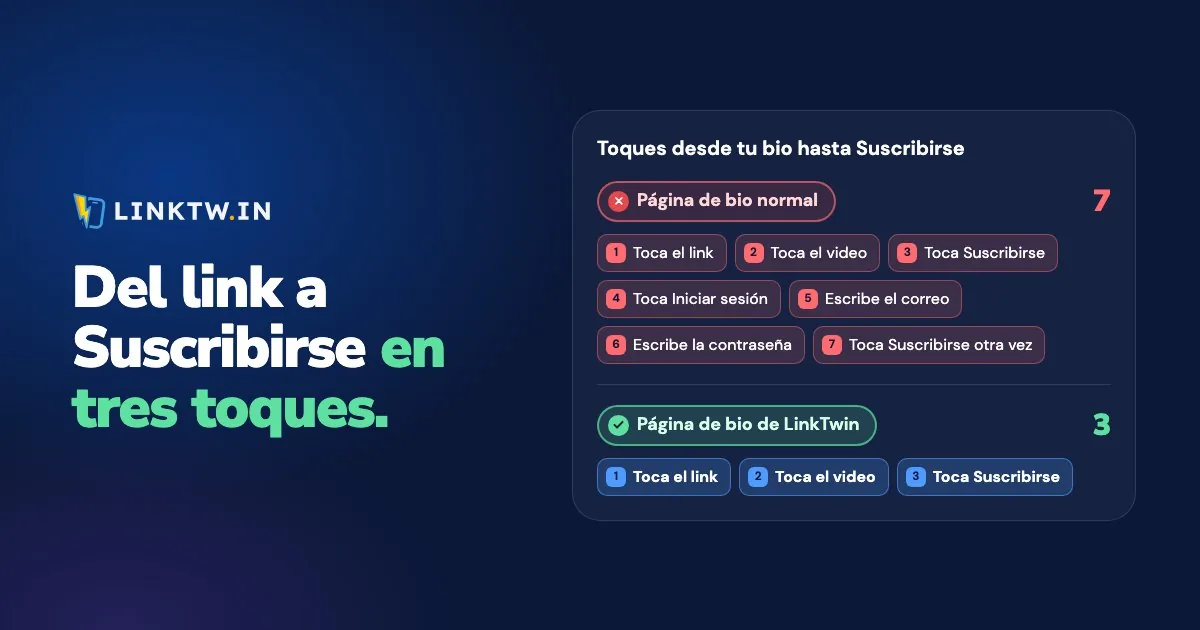
Lo que abren esos botones importa tanto como su orden. Un enlace normal de YouTube tocado desde una bio de Instagram carga la web de YouTube dentro del navegador de Instagram, donde tu espectador normalmente no tiene la sesión iniciada, así que suscribirse empieza con una pantalla de inicio de sesión. Un botón de YouTube en una página de bio de LinkTwin abre la app de YouTube desde Instagram y Threads, donde ese espectador ya tiene la sesión iniciada y puede suscribirse, dar Me gusta o comentar al momento. Si no tiene la app, el mismo botón abre el video en la web.
Esa es la diferencia entre una página de bio y una lista de enlaces. Por qué un link en la bio se abre en el navegador muestra el mismo toque en botones de Spotify y Amazon, y los enlaces de YouTube que abren la app de LinkTwin son lo que hay detrás de cada botón de video.
Qué poner en la página, en orden
Ponle a cada botón un texto que diga lo que abre. “Video completo: reparación en ruta” le dice a un visitante mucho más que “YouTube”. Este orden es para un canal de ciclismo, así que cambia las palabras y mantén los puestos.
| Puesto | Qué va ahí | Texto de ejemplo | Bloque |
|---|---|---|---|
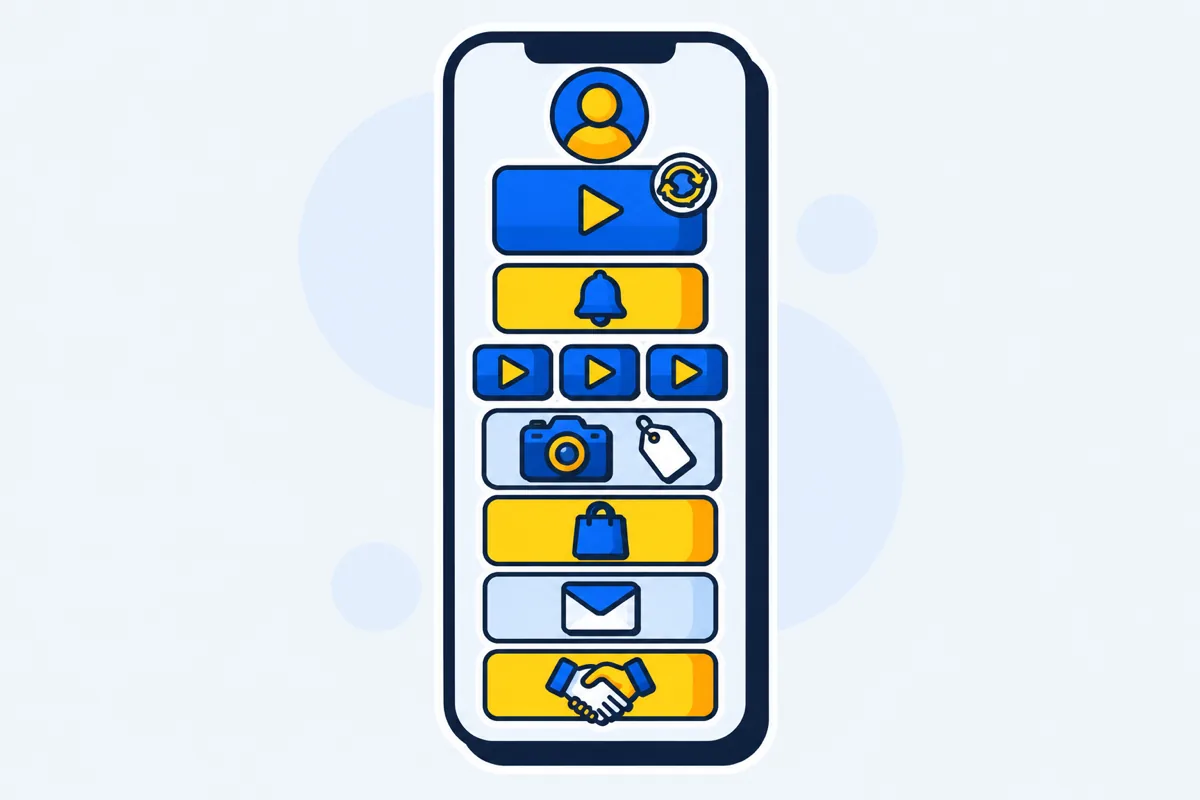
| 1 | El video del que salió el clip de hoy, mientras ese clip esté en marcha | Video completo: reparación en ruta | Video de YouTube |
| 2 | Tus subidas más recientes, que se rellenan solas | Nuevo esta semana | Último video |
| 3 | Tu canal | Suscríbete en YouTube | Enlace |
| 4 | Una playlist para empezar | Empieza aquí: cinco rutas para principiantes | Lista de reproducción |
| 5 | Equipo y recomendaciones de afiliado | La bici y las luces | Enlace de Amazon |
| Después | Merch, newsletter, contacto para marcas, un botón para compartir | Maillots · Notas de la ruta del domingo · Trabaja conmigo | Producto, Captura de correos, Formulario de contacto, Compartir |
Con tres botones ya tienes una página terminada: el video del clip, las subidas más recientes y el canal. Si tus tutoriales o reseñas antiguos siguen atrayendo espectadores, sube la playlist para empezar por encima del feed.
Haz que el botón del canal apunte a la página de tu canal. Abierta en la app de YouTube, esa página ya tiene el botón de suscribirse, y el sufijo ?sub_confirmation=1 está pensada para navegadores de escritorio, como explica la guía del enlace de suscripción de YouTube.
“Video completo en la bio”: adónde debe llevar ese enlace
Cuando el pie de un clip dice “video completo en la bio”, el espectador espera que el enlace de tu perfil abra ese video exacto. No la página principal de tu canal, ni lo último que subiste, salvo que el clip salga de ahí. Así que, mientras un clip está sumando vistas, el botón de arriba de tu página es la página de reproducción de ese video en un bloque Video de YouTube, y se quita cuando el clip se apaga.
- Di el título al final del clip, en voz alta o en pantalla, para que la gente pueda relacionarlo con un botón.
- Usa el mismo enlace en una historia. En la app de YouTube, toca Compartir, luego Copiar enlace, y pégalo en LinkTwin. El enlace corto funciona también en un sticker de historia y en respuestas por mensaje directo, y desde Instagram abre la app de YouTube en ese video.
- En YouTube Shorts, olvídate de la bio. Añadir un video relacionado a un Short es una de las funciones avanzadas que YouTube da a un canal. Cuando la tengas, pon el video completo del clip como video relacionado del Short en YouTube Studio (los enlaces en YouTube Shorts tiene los pasos).
Algunos creadores tienen un único enlace corto en la bio y lo redirigen a cada nuevo video completo en lugar de editar la página. Cambiar adónde apunta un enlace después de compartirlo está incluido en todos los planes de pago.
Mantén la subida más reciente en la página sin tocarla
Un video que cambias a mano se queda desfasado la semana que se te olvida. El bloque Último video se rellena solo: pega la dirección de tu canal (youtube.com/@yourchannel) o una playlist, elige cuántos videos y un diseño, y muestra tus subidas más recientes. Cada video que contiene abre la app de YouTube igual que los demás botones.
Consulta YouTube cada cierto tiempo, no en el segundo en que publicas, y no puede saber qué subida antigua recortaste hoy. Por eso el video del clip tiene su propio bloque por encima del feed.
Ordenar un feed por los más populares, hasta tres feeds de YouTube en una página, las subidas nuevas en menos de tres horas y un botón Actualizar ahora están disponibles en todos los planes de pago.
Deja desactivado “Insertar vídeo en la página”, que es lo predeterminado. Insertar el video lo reproduce en tu página en lugar de abrir la app de YouTube, y dentro de Instagram eso significa otra vez el navegador de Instagram.
Botones de equipo, merch y patrocinadores
Una lista de equipo responde al comentario que todo el mundo deja. En un bloque Enlace de Amazon, cada producto lleva por defecto la etiqueta “Anuncio” y la página muestra la frase de aviso de Amazon; pon su Posición en “Debajo de los enlaces” para que quede junto a los productos. Guarda tu etiqueta de Associates una vez por tienda de Amazon y LinkTwin la añade al enlace, envía a cada comprador a la tienda de Amazon de su país (23 tiendas) y abre la app de Amazon, donde ya tiene la sesión iniciada. Primero necesitas una etiqueta de Associates, y Amazon Associates para youtubers explica cómo conseguirla.
Dale a cada patrocinador su propio botón, para que los toques de los que informas sean solo de esa marca, y activa la “Etiqueta de contenido patrocinado” del bloque Producto (viene desactivada por defecto). Los textos para pies de foto y videos están en la guía del aviso de afiliado.
El merch a través de YouTube Shopping requiere primero el Programa de Socios de YouTube (los requisitos de Shopping de YouTube). Un bloque Producto no tiene que esperar: una foto, un precio y un botón a tu tienda de Shopify o de Etsy.
Los enlaces a tu propio sitio web o tienda están incluidos en todos los planes de pago.
Un Formulario de contacto con el texto “Trabaja conmigo” saca los mensajes de las marcas de tus mensajes directos, y Captura de correos es el botón de la newsletter. Las suscripciones pueden enviarse a Mailchimp, Kit, Sendy, Klaviyo, beehiiv, Google Sheets o un webhook.
El Formulario de contacto está disponible en todos los planes. La Captura de correos está disponible en todos los planes. Enviar las suscripciones a una herramienta de email está disponible en todos los planes de pago.
Pon la página en tu canal y en tus bios
En YouTube, la pestaña Inicio del canal puede mostrar hasta 14 enlaces, y el primero aparece junto al botón de suscribirse (Ayuda de YouTube). En YouTube Studio, abre Personalización y luego Perfil, haz clic en “Add link” (añadir enlace) y en Publicar. Haz que ese primer enlace sea esta página, o el merch o la newsletter si eso es lo único que pides. Las descripciones, las tarjetas y las pantallas finales admiten cada una un tipo de enlace distinto (dónde se pueden poner enlaces en YouTube).
Pega la misma dirección en tus bios de Instagram y Threads. Desde ambas, los botones de video abren la app de YouTube, y las estadísticas de la página muestran qué plataforma envió los toques. En TikTok, un toque en la bio se queda en el navegador de TikTok hasta que el espectador usa el propio menú de TikTok, hacia el que le guía una página de LinkTwin (por qué los enlaces de TikTok se quedan en TikTok).
Créala en cuatro pasos
- Reserva tu nombre en la página de link en la bio de LinkTwin. La dirección termina en
/@yourname. - Empieza con una plantilla ya pensada para video: Daily Vlog, Field Notes para videos de viajes, Pixel Run para gaming o Tech Desk para reseñas de equipo.
- Pon primero un bloque Video de YouTube con el video del clip, luego Último video con tu canal y después el resto en el orden de la tabla.
- Pega la dirección en tus bios y en el primer enlace de tu canal. Al cabo de una semana, abre las estadísticas de la página (visitas, toques en cada botón, sitios de referencia, países y dispositivos), sube los botones que reciben toques y quita lo que nadie toca.
El plan gratuito incluye 10 enlaces y 500 clics al mes.
Preguntas frecuentes
¿Puedo saltarme la página y poner un solo enlace de YouTube en mi bio de Instagram?
Si YouTube es lo único que pides, sí. Que sea un enlace de YouTube que abre la app desde Instagram, o el toque se quedará en el navegador de Instagram. Cuando también quieras equipo, una playlist o un contacto para marcas, la página los reúne todos detrás de la misma dirección.
Un único enlace que siempre abre tu subida más reciente, con el interruptor Último video de la página de edición del enlace, está disponible en todos los planes de pago.
¿La página muestra quién se suscribió?
No. Ves las visitas, los toques en cada botón, los sitios de referencia, los países y los dispositivos. LinkTwin cuenta clics, así que los suscriptores siguen saliendo de YouTube Studio.