
 Link en la bio
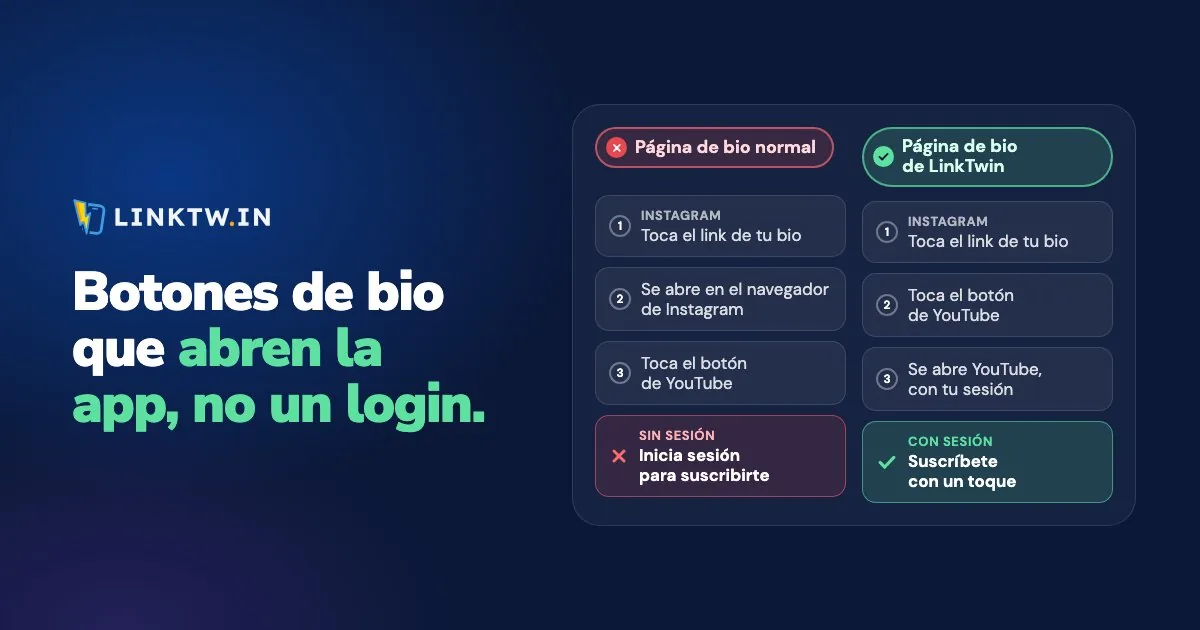
Un link en la bio se abre dentro del navegador propio de Instagram, no en la app de YouTube, Spotify o Amazon, y cada botón normal de tu página también se queda en ese navegador. Una página de bio de LinkTwin hace que cada botón de YouTube, Spotify o Amazon abra su app, donde tu seguidor ya tiene la sesión iniciada.
Pongamos que acaba de salir tu nuevo sencillo y el pie de foto dice “link en la bio”. Un seguidor toca el enlace de tu perfil y luego el botón de Spotify. En una página normal, la web de Spotify se carga bajo la barra de Instagram y le pide iniciar sesión antes de poder guardar la canción. En una página de LinkTwin, el mismo toque abre la app de Spotify en esa canción, en la biblioteca que usa cada día.
Nada de lo que cambies en tu perfil de Instagram cambia dónde se abre tu página. La página de ayuda de Instagram presenta su navegador integrado como la forma de ver sitios web sin salir de la app. Lo que tú controlas son los botones de la página que hay detrás de tu link en la bio. Un botón normal es solo una dirección web, así que se carga allí donde se tocó. Un botón de LinkTwin mira el teléfono y la app desde la que llega el toque, y le pasa el toque a la app correcta.
Qué hace cada botón, según dónde se abra la página
LinkTwin abre YouTube, Spotify, Amazon y más de 100 apps. Un botón a un sitio web normal va en cambio al navegador real del teléfono, donde están los inicios de sesión y las tarjetas guardadas de tu seguidor.
| Dónde se abre tu página | Botones de apps (YouTube, Spotify, Amazon...) | Botones de sitios web (tu tienda, tu blog) |
|---|---|---|
| Instagram y Threads | Abren la app | Se abren en Safari o Chrome |
| Abren la app | Se abren en Safari o Chrome | |
| TikTok | Una guía a pantalla completa hacia el menú ··· de TikTok y “Open in browser” (abrir en el navegador), dos toques, y luego la app | Los mismos dos toques, y luego Safari o Chrome |
| Correo, mensajes de texto, códigos QR, el navegador del teléfono | Abren la app | Se abren con normalidad |
Si la app no está en el teléfono, el botón abre la página web. De estos cuatro, TikTok es el único sitio del que ninguna página puede salir por sí sola, y por eso tus visitantes reciben ahí esa guía (cómo son los dos toques en TikTok).
Botones de YouTube, Spotify y Amazon
Pega la dirección del video, la canción o el producto que ya usas. No hay que reescribir nada, y tu seguidor no instala ni activa nada.
Botones y bloques de video de YouTube
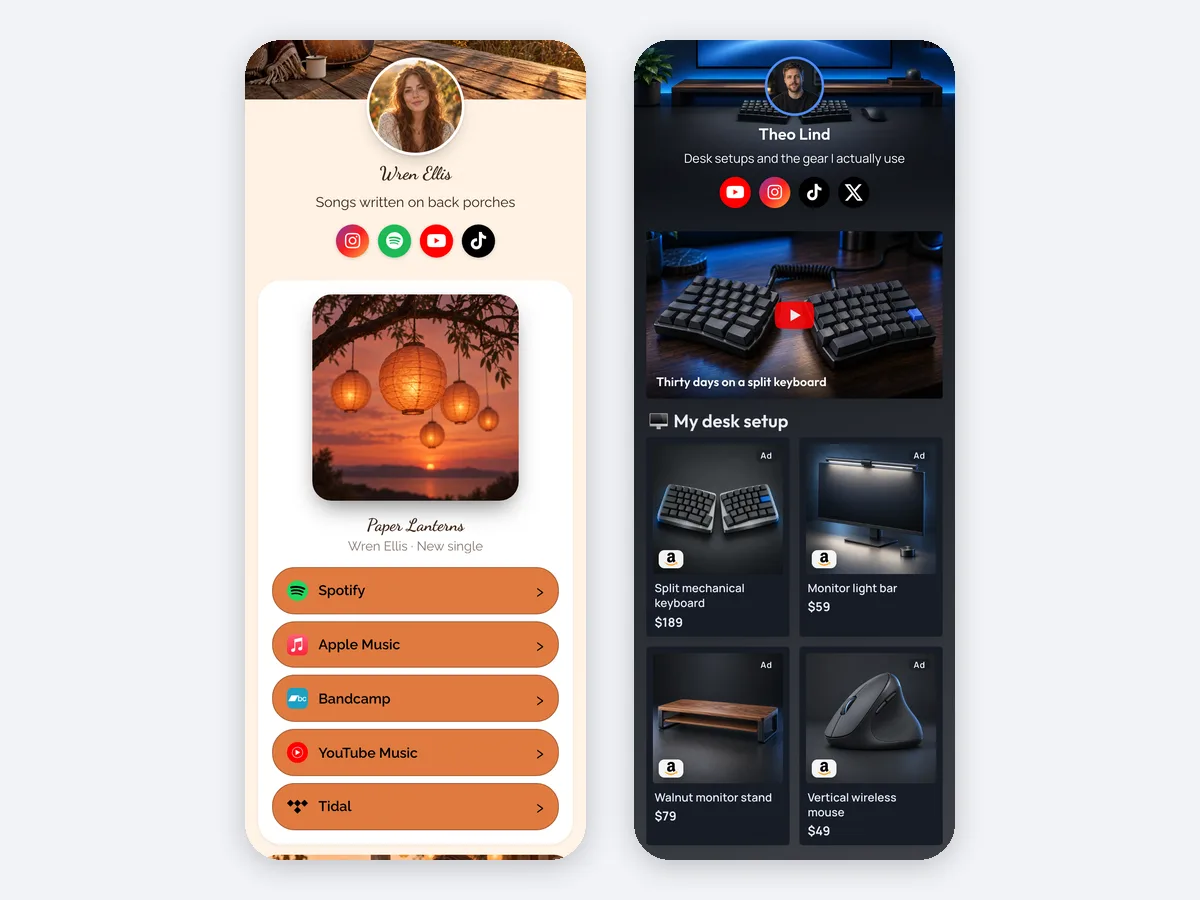
Un botón de YouTube abre la app de YouTube en ese video, así que suscribirse y dar Me gusta funcionan sin pedir iniciar sesión. Los bloques Video de YouTube, Último video y Lista de reproducción también abren la app, con la miniatura en la página. Último video muestra tu subida más reciente por sí solo, así que no tienes que cambiar el botón cada vez que publicas.
Botones de Spotify y de otros servicios de música
Un botón de Spotify abre la app de Spotify en la canción, el álbum o la playlist, así que lo que guarde tu seguidor queda en la cuenta con la que escucha de verdad. Apple Music, YouTube Music, SoundCloud y las demás apps de música compatibles con LinkTwin funcionan igual.
Un bloque Enlace de música, que muestra un lanzamiento en todos los servicios de streaming, está disponible en todos los planes.
Botones de Amazon
El bloque Enlace de Amazon muestra el producto con su foto, y un toque abre la app de Amazon, donde ya están el carrito y la dirección guardada de tu seguidor. Guarda tu etiqueta de Associates para cada tienda de Amazon una sola vez. LinkTwin la añade a tus enlaces de Amazon y envía a cada comprador a la tienda de Amazon de su país, entre 23 tiendas.
Tu tienda o cualquier otro sitio web
Un botón a tu propia tienda, tu página de reservas o tu blog sale del navegador de Instagram y se abre en Safari o Chrome, donde un inicio de sesión y una tarjeta guardados se pueden usar de verdad. Si prefieres que toda la página salga del navegador de Instagram en cuanto se abre, activa Abrir en navegador externo en la Configuración de la página.
Los enlaces a tu propio sitio web o tienda están incluidos en todos los planes de pago.
Cambia el link de tu bio a una página de LinkTwin
- Reserva tu nombre de usuario en la página de link en la bio de LinkTwin. Crear un link en la bio paso a paso repasa las plantillas, el diseño y cada bloque.
- Añade un bloque para cada cosa que compartes y pega las mismas direcciones de YouTube, Spotify y Amazon que usas hoy.
- Sustituye el enlace en tus perfiles de Instagram, Threads y Facebook. Tu página antigua sigue funcionando hasta que lo hagas, así que no hay ningún corte.
- Pruébala en un teléfono que tenga las apps, con la sesión iniciada. Abre Instagram, toca el enlace de tu perfil y luego cada botón. Debería abrirse la app. Si una web se carga bajo la barra de Instagram y pide iniciar sesión, ese botón sigue siendo una dirección web normal.
- Unos días después, abre las estadísticas de la página: visitas, clics en cada botón, tasa de clics, y los países, dispositivos, navegadores y sitios de referencia de los que vienen.
El plan gratuito incluye 10 enlaces y 500 clics al mes.
Preguntas frecuentes
¿Mis seguidores tienen que cambiar algún ajuste?
No. Tocan el link de tu bio como siempre, y el botón hace el resto. Lo único que necesitan para llegar a la app es tenerla instalada en el teléfono.
¿Los cinco enlaces del perfil de Instagram abren la app?
No si son direcciones web normales, y añadir varios enlaces a tu bio de Instagram muestra cómo llenarlos con tu página y con enlaces cortos de LinkTwin que sí la abren.
¿Puedo ver quién se suscribió o compró desde un botón?
No. Ves los clics de cada botón, por día, país, dispositivo, navegador y origen, pero nunca un nombre. LinkTwin cuenta clics, así que la suscripción o la venta que ocurre dentro de la app queda fuera de su alcance.