
 바이오 링크
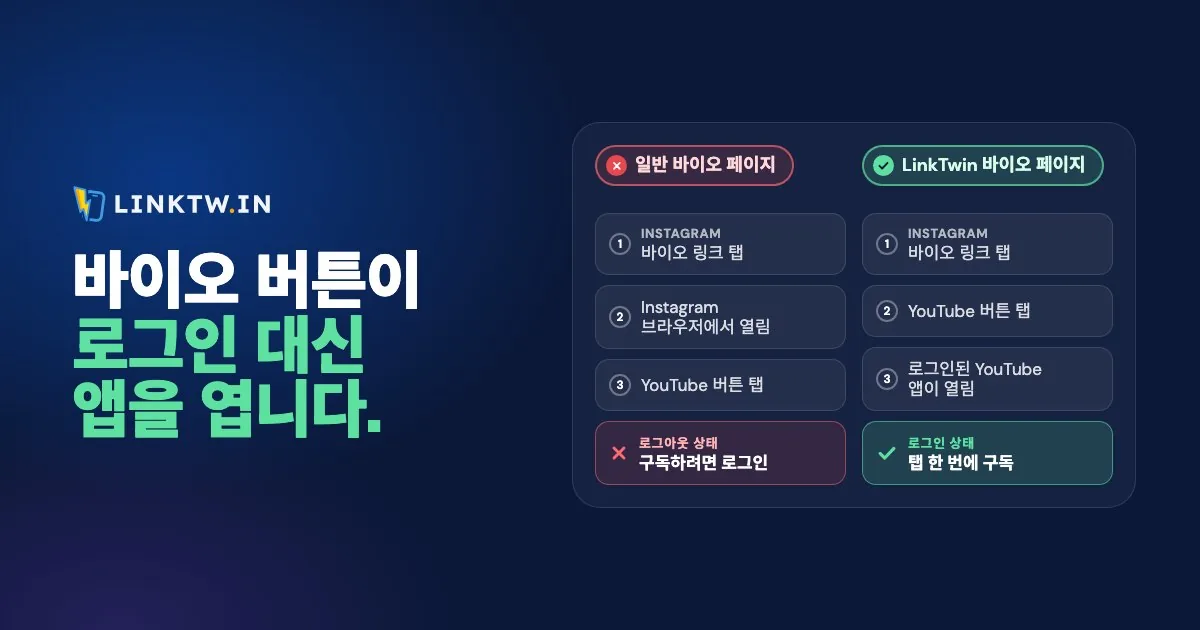
바이오 링크는 YouTube, Spotify, Amazon 앱이 아니라 Instagram 자체 브라우저 안에서 열리고, 페이지에 있는 일반 버튼도 모두 그 브라우저에 머뭅니다. LinkTwin 바이오 페이지에서는 YouTube, Spotify, Amazon 버튼이 각자의 앱을 열고, 팔로워는 그 앱에 이미 로그인되어 있습니다.
새 싱글이 나와서 캡션에 “링크는 프로필에”라고 적었다고 가정해 보겠습니다. 팔로워가 프로필 링크를 탭하고, 이어서 Spotify 버튼을 탭합니다. 일반 페이지라면 Instagram 바 아래에서 Spotify 웹사이트가 열리고, 노래를 저장하기 전에 로그인부터 하라고 합니다. LinkTwin 페이지라면 같은 탭 한 번으로 Spotify 앱에서 그 곡이 열립니다. 팔로워가 매일 쓰는 보관함이 있는 바로 그 앱입니다.
Instagram 프로필에서 무엇을 바꾸든 페이지가 열리는 곳은 바뀌지 않습니다. Instagram 도움말 페이지는 인앱 브라우저를 앱을 떠나지 않고 웹사이트를 보는 방법으로 소개합니다. 직접 정할 수 있는 것은 바이오 링크 뒤에 있는 페이지의 버튼입니다. 일반 버튼은 웹 주소일 뿐이라 탭한 그 자리에서 로드됩니다. LinkTwin 버튼은 탭이 들어온 휴대폰과 앱을 확인한 뒤, 그 탭을 알맞은 앱으로 넘깁니다.
페이지를 여는 곳에 따라 버튼이 하는 일
LinkTwin은 YouTube, Spotify, Amazon 및 100개 이상의 다른 앱을 엽니다. 일반 웹사이트로 가는 버튼은 대신 휴대폰의 실제 브라우저로 넘어가며, 그곳에는 팔로워가 저장해 둔 로그인 정보와 카드가 있습니다.
| 페이지를 여는 곳 | 앱 버튼(YouTube, Spotify, Amazon...) | 웹사이트 버튼(쇼핑몰, 블로그) |
|---|---|---|
| Instagram과 Threads | 앱이 열림 | Safari나 Chrome에서 열림 |
| 앱이 열림 | Safari나 Chrome에서 열림 | |
| TikTok | TikTok의 ··· 메뉴와 “Open in browser”(브라우저에서 열기)를 안내하는 전체 화면 가이드(탭 두 번), 그다음 앱 | 같은 탭 두 번, 그다음 Safari나 Chrome |
| 이메일, 문자 메시지, QR 코드, 휴대폰 브라우저 | 앱이 열림 | 평소처럼 열림 |
휴대폰에 앱이 없으면 버튼은 대신 웹 페이지를 엽니다. 이 네 곳 가운데 페이지가 스스로 빠져나올 수 없는 곳은 TikTok뿐이라서, TikTok에서는 방문자에게 안내 화면이 나옵니다(TikTok에서 두 번 탭하는 모습).
YouTube, Spotify, Amazon 버튼
지금 쓰고 있는 동영상, 곡, 상품 주소를 붙여 넣으세요. 다시 고쳐 쓸 것은 없고, 팔로워가 무언가를 설치하거나 켤 필요도 없습니다.
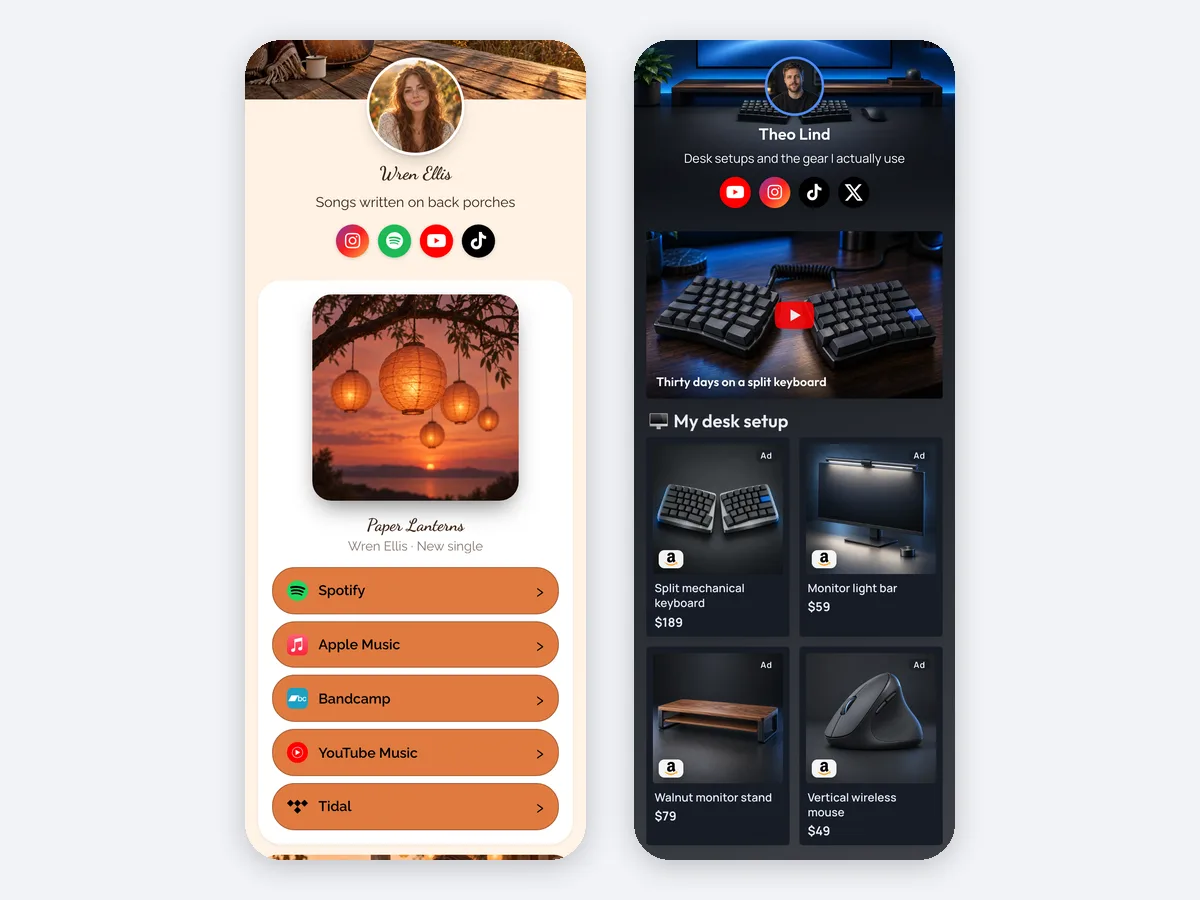
YouTube 버튼과 동영상 블록
YouTube 버튼은 YouTube 앱에서 해당 동영상을 열므로, 구독과 좋아요가 로그인 요구 없이 작동합니다. YouTube 동영상, 최신 동영상, 재생목록 블록도 페이지에 썸네일을 보여 주며 앱을 엽니다. 최신 동영상 블록은 가장 최근 업로드를 알아서 보여 주므로, 동영상을 올릴 때마다 버튼을 바꿀 필요가 없습니다.
Spotify와 그 밖의 음악 버튼
Spotify 버튼은 Spotify 앱에서 곡, 앨범, 플레이리스트를 열므로, 저장한 곡이 팔로워가 실제로 음악을 듣는 계정에 들어갑니다. Apple Music, YouTube Music, SoundCloud 등 LinkTwin이 지원하는 다른 음악 앱도 똑같이 작동합니다.
발매작 하나를 모든 스트리밍 서비스별로 보여 주는 뮤직 링크 블록은 모든 플랜에서 사용할 수 있습니다.
Amazon 버튼
Amazon 링크 블록은 상품을 사진과 함께 보여 주고, 탭하면 팔로워의 장바구니와 저장된 주소가 이미 있는 Amazon 앱이 열립니다. Amazon 스토어마다 Associates 태그를 한 번만 저장하세요. LinkTwin이 Amazon 링크에 태그를 붙이고, 구매자를 Amazon 스토어 23곳 가운데 자기 나라의 Amazon 스토어로 보냅니다.
쇼핑몰이나 그 밖의 웹사이트
직접 운영하는 쇼핑몰, 예약 페이지, 블로그로 가는 버튼은 Instagram 브라우저를 벗어나 Safari나 Chrome에서 열리고, 그곳에서는 저장된 로그인 정보와 카드를 실제로 쓸 수 있습니다. 페이지가 열리자마자 아예 페이지 전체가 Instagram 브라우저를 벗어나게 하려면 페이지 설정에서 외부 브라우저에서 열기를 켜세요.
직접 운영하는 웹사이트나 쇼핑몰로 가는 링크는 모든 유료 플랜에서 제공됩니다.
바이오 링크를 LinkTwin 페이지로 바꾸세요
- LinkTwin 바이오 링크 페이지에서 아이디를 정하세요. 템플릿, 디자인, 모든 블록은 바이오 링크 만들기 단계별 가이드에서 다룹니다.
- 공유하는 것마다 블록을 추가하고, 지금 쓰고 있는 YouTube, Spotify, Amazon 주소를 그대로 붙여 넣으세요.
- Instagram, Threads, Facebook 프로필의 링크를 바꾸세요. 바꾸기 전까지는 예전 페이지가 계속 작동하므로 공백이 생기지 않습니다.
- 앱이 설치되어 로그인된 휴대폰에서 테스트하세요. Instagram을 열고 프로필 링크를 탭한 다음 버튼을 하나씩 탭하세요. 해당 앱이 열려야 합니다. Instagram 바 아래에서 웹사이트가 열리고 로그인을 요구한다면, 그 버튼은 아직 일반 웹 주소입니다.
- 며칠 뒤 페이지 통계를 여세요. 페이지 조회수, 버튼별 클릭 수, 클릭률, 그리고 그 클릭이 어느 국가, 기기, 브라우저, 유입 사이트에서 왔는지 나옵니다.
무료 플랜에는 링크 10개, 월 500회 클릭이 포함됩니다.
자주 묻는 질문
팔로워가 설정을 바꿔야 하나요?
아니요. 팔로워는 늘 하던 대로 바이오 링크를 탭하고, 나머지는 버튼이 알아서 합니다. 앱으로 들어가는 데 필요한 것은 휴대폰에 설치된 앱 자체뿐입니다.
Instagram 프로필 링크 다섯 개도 앱을 여나요?
일반 웹 주소라면 열지 않습니다. 그 자리를 바이오 페이지와 앱을 여는 LinkTwin 단축 링크로 채우는 방법은 Instagram 바이오에 링크 여러 개 넣기에서 보여 드립니다.
버튼을 통해 누가 구독하거나 구매했는지 볼 수 있나요?
아니요. 버튼별 클릭 수를 날짜, 국가, 기기, 브라우저, 유입 경로별로 볼 수 있지만 이름은 절대 보이지 않습니다. LinkTwin은 클릭을 세므로, 앱 안에서 일어나는 구독이나 판매는 볼 수 없습니다.