
 바이오 링크 서비스 비교
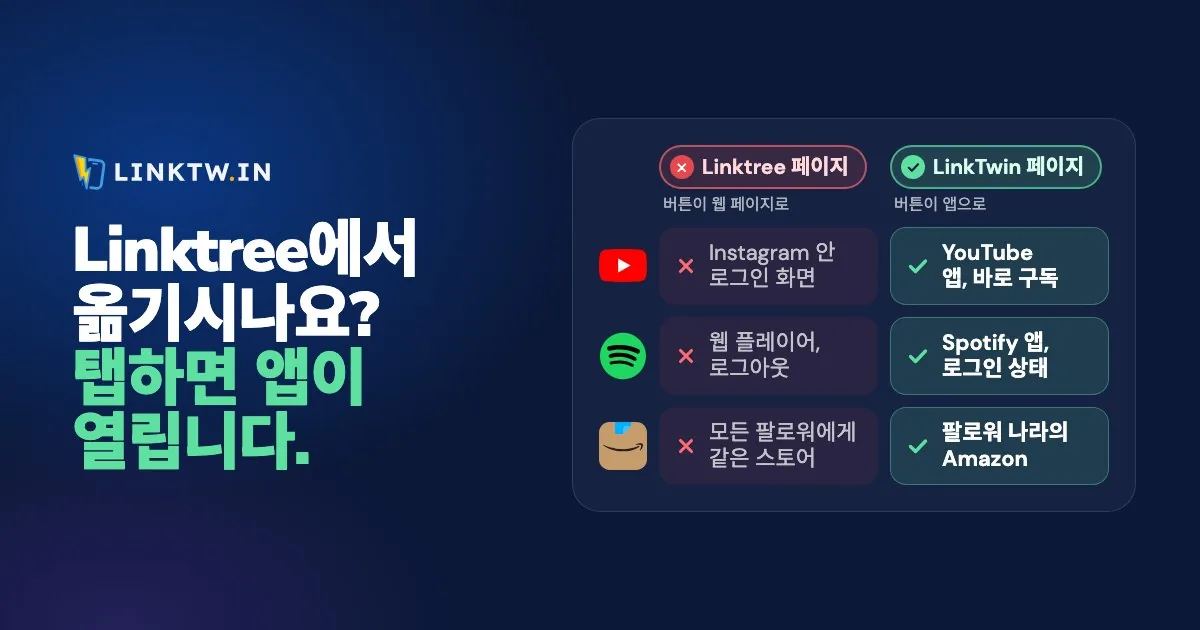
Linktree 링크는 앱에서 열릴까요? 일반 Linktree 버튼은 그렇지 않습니다. Instagram은 linktr.ee 페이지를 자체 브라우저에서 열고, YouTube, Spotify, Amazon 버튼을 탭하면 그 자리에서 웹사이트가 열리는데, 팔로워는 그곳에서 대개 로그인되어 있지 않습니다. Linktree가 문서로 밝힌 유일한 예외는 미국 크리에이터를 위한 Pro 및 Premium 기능인 Linktree Shops로, 그 상품은 Amazon 같은 지원 판매처의 앱을 엽니다.
LinkTwin 바이오 페이지는 바로 그 탭을 중심으로 만들어졌습니다. 버튼마다 탭이 들어온 휴대폰과 앱을 확인하므로, Instagram과 Threads에서 YouTube, Spotify, Amazon 및 100개 이상의 다른 앱이 설치된 앱에서 열립니다. 팔로워는 그 앱에 이미 로그인되어 있어 바로 구독하고, 저장하고, 구매할 수 있습니다. 웹사이트 버튼은 Instagram 브라우저를 벗어나 Safari나 Chrome에서 열리고, 앱이 설치되어 있지 않으면 버튼은 웹 페이지를 엽니다. 팔로워는 아무것도 설치하거나 바꿀 필요가 없습니다.
지금 팔로워가 보는 로그아웃된 YouTube 페이지는 Linktree 테마가 고장 나서가 아닙니다. Instagram 브라우저 때문이며, 그 탭은 바이오 링크가 브라우저에서 열리는 이유에서 자세히 보여 드립니다. 플랜과 기능을 나란히 비교한 내용은 LinkTwin과 Linktree 비교에 있고, 아래에서는 탭 자체와 방문자를 한 명도 잃지 않고 페이지를 옮기는 방법을 다룹니다.
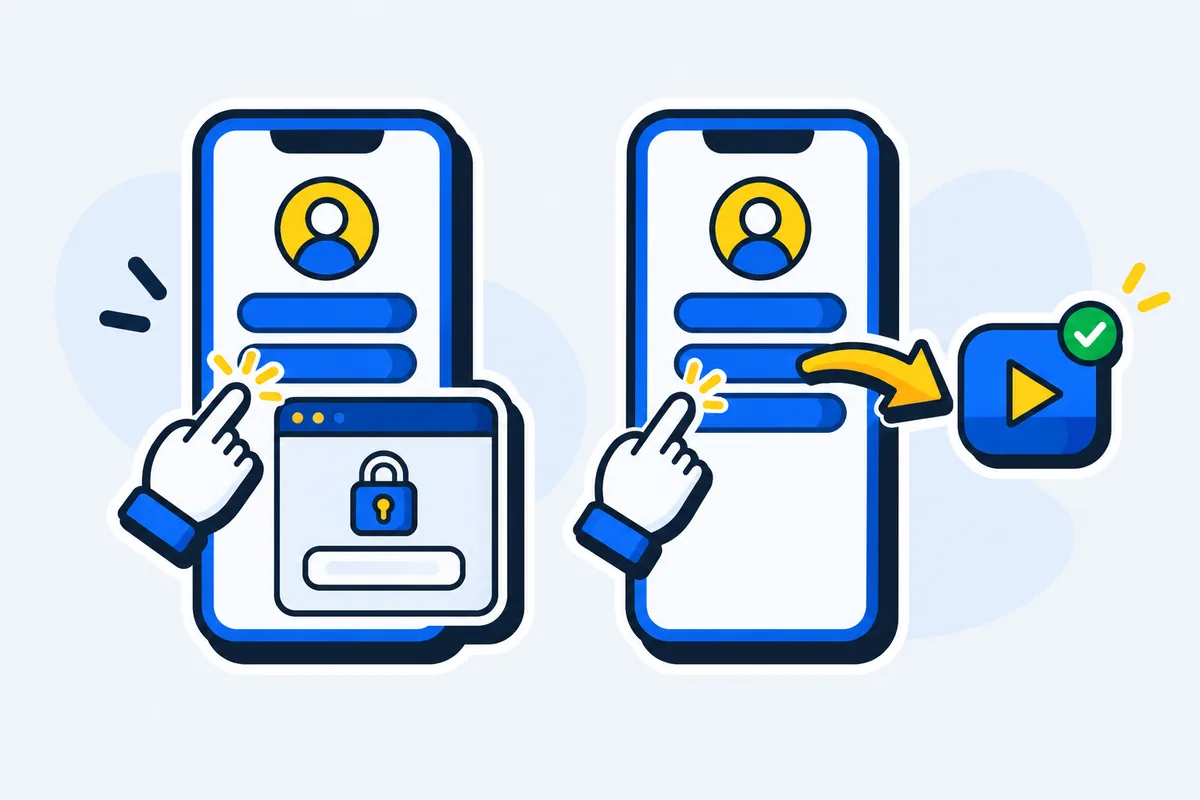
탭한 뒤에 드러나는 Linktree와 LinkTwin의 차이
| Instagram에서의 탭 | Linktree 버튼 | LinkTwin 버튼 |
|---|---|---|
| YouTube 또는 Spotify | Instagram 브라우저 안의 웹사이트 | 이미 로그인된 앱 |
| Amazon | 웹사이트(상품이 Linktree Shops에 있는 경우 제외, Pro 및 Premium, 미국 한정) | Associates 태그가 붙은 Amazon 앱, 구매자 나라의 스토어 |
| 직접 운영하는 사이트나 쇼핑몰 | Instagram 브라우저에 머묾 | 저장된 로그인 정보와 카드가 있는 Safari나 Chrome |
Amazon 크리에이터에게는 하나가 더 있습니다. 가입한 스토어마다 Associates 태그를 저장하고 Amazon 지역화를 켜 두면, amazon.com 추천 상품을 탭한 독일의 구매자는 Amazon 앱에서 태그가 붙은 amazon.de에 도착합니다. Amazon 스토어 23곳이 지원됩니다.
TikTok에서는 저희 것을 포함해 어떤 바이오 페이지도 혼자서는 TikTok 브라우저를 벗어나지 못합니다. 대신 LinkTwin 버튼은 TikTok 자체 메뉴를 안내하는 전체 화면 가이드를 보여 줍니다(TikTok 링크가 TikTok 안에 머무는 이유).
Linktree에서 페이지를 옮기는 방법
새 페이지를 만드는 동안 Linktree는 계속 작동하므로, 새 페이지가 휴대폰 테스트를 통과할 때까지 프로필 링크는 그대로 두면 됩니다.
- 아이디를 정하세요. LinkTwin 바이오 링크 페이지에서 고르면 됩니다. 주소는
/@yourname으로 끝납니다. 템플릿이나 빈 페이지에서 시작하세요. - 링크를 붙여 넣으세요. Linktree 가져오기 기능은 없으므로, 가장 많이 탭되는 것부터 주소를 하나씩 링크, YouTube 동영상, Amazon 링크, 제품 블록에 옮겨 붙이세요. 버튼 라벨은 앱 이름이 아니라 행동으로 적으세요(“새 영상 보기”).
- Instagram 안에서 테스트하세요. 친구에게 새 주소를 DM으로 보내 달라고 한 다음, 앱이 설치된 휴대폰에서 모든 버튼을 탭해 보세요. YouTube, Spotify, Amazon이 각자의 앱에서 열려야 합니다.
- 프로필 링크를 바꾸세요. Instagram, Threads, YouTube 채널 링크, 그리고 예전 주소가 있는 그 밖의 모든 곳입니다.
- 일주일 뒤 페이지를 확인하세요. 조회수, 버튼별 탭 수, 유입 사이트, 국가를 보면 무엇을 위로 올리고 무엇을 뺄지 알 수 있습니다.
YouTube, Amazon, Spotify 등 잘 알려진 앱과 사이트는 LinkTwin 무료 플랜에서도 작동합니다.
직접 운영하는 웹사이트나 쇼핑몰로 가는 링크는 모든 유료 플랜에서 제공됩니다.
linktr.ee/yourname에서 챙겨 올 것
- 이메일 목록. Linktree에서 구독 신청을 받고 있다면 떠나기 전에 내려받으세요. Linktree는 구독자 CSV 다운로드를 Pro 및 Premium 기능으로 꼽습니다. 양식이 이미 Mailchimp, Kit, Klaviyo, beehiiv로 연결되어 있다면 목록은 그곳에 안전하게 있습니다.
- 중요한 수치. Linktree의 기록은 Linktree에 남고, 얼마나 거슬러 올라가는지는 플랜에 따라 다르므로(한도는 플랜별 Linktree 요금에 있습니다) 계속 갖고 싶은 수치는 적어 두세요. LinkTwin은 새 페이지의 첫 탭부터 집계를 시작합니다.
- 예전 주소.
linktr.ee/yourname은 예전 게시물, 동영상 설명란, 인쇄한 QR 코드에 계속 남습니다. 그 페이지에 새 페이지로 가는 버튼 하나만 남겨 두면, 예전 링크를 찾은 사람도 여전히 연결됩니다.
이메일 수집 블록은 모든 플랜에서 사용할 수 있습니다.
이메일 수집 블록의 가입 정보를 Mailchimp, Kit, Sendy, Klaviyo, beehiiv, Google Sheets 또는 웹훅으로 보내는 기능은 모든 유료 플랜에서 사용할 수 있습니다.
무료로 시작할 수 있습니다. 무료 플랜에는 링크 10개, 월 500회 클릭이 포함됩니다.