
 바이오 링크
유튜버의 바이오 링크는 지금 돌고 있는 클립의 원본 동영상으로 시작해, 최신 업로드, 그다음 채널 순서여야 합니다. 장비, 굿즈, 뉴스레터, 브랜드 연락 방법은 그 아래에 둡니다. 릴스를 보고 처음 온 사람은 첫 번째 버튼을 탭하고, 스크롤하는 것은 단골뿐이기 때문입니다.
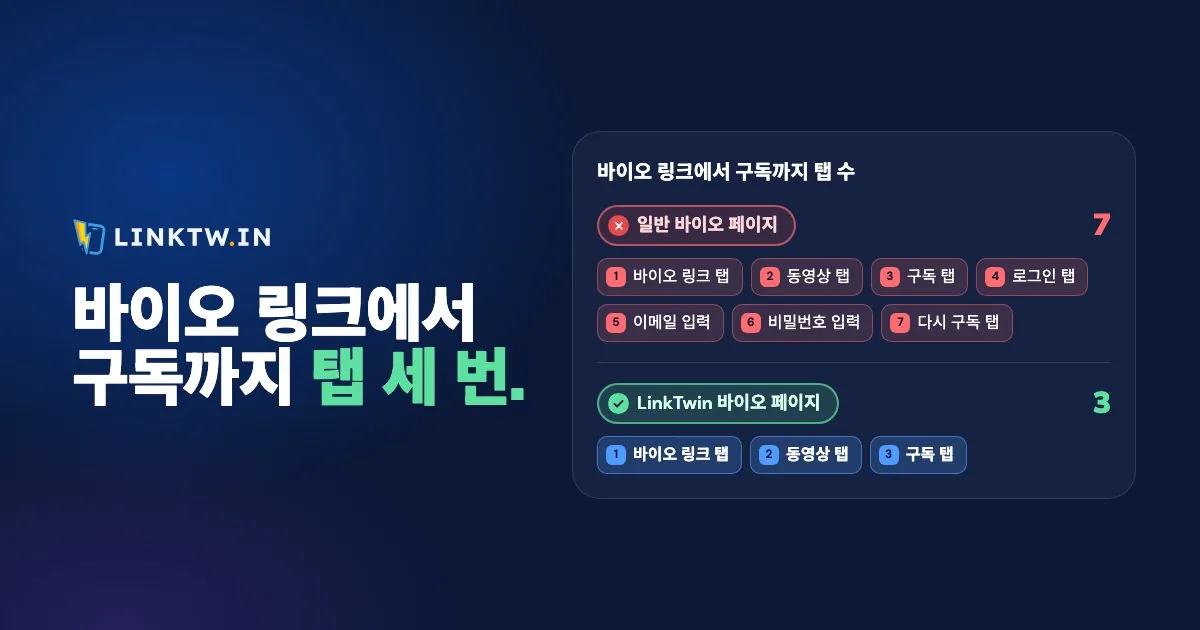
버튼이 무엇을 여는지는 순서만큼 중요합니다. Instagram 바이오에서 탭한 일반 YouTube 링크는 Instagram 브라우저 안에서 YouTube 웹사이트를 여는데, 시청자는 그곳에서 대개 로그인되어 있지 않아 구독이 로그인 화면부터 시작합니다. LinkTwin 바이오 페이지의 YouTube 버튼은 Instagram과 Threads에서 YouTube 앱을 열고, 시청자는 앱에 이미 로그인되어 있어 바로 구독하고, 좋아요를 누르고, 댓글을 달 수 있습니다. 앱이 없다면 같은 버튼이 웹에서 동영상을 엽니다.
이것이 바이오 페이지와 링크 목록의 차이입니다. Spotify와 Amazon 버튼에서 같은 탭이 어떻게 되는지는 바이오 링크가 브라우저에서 열리는 이유에서 보여 드리며, 모든 동영상 버튼 뒤에는 LinkTwin의 앱을 여는 YouTube 링크가 있습니다.
페이지에 넣을 것, 순서대로
버튼마다 무엇을 여는지 적으세요. “전체 영상: 트레일에서 수리하기”가 “YouTube”보다 방문자에게 훨씬 많은 것을 알려 줍니다. 아래 순서는 자전거 채널 예시이니, 문구는 바꾸고 자리는 그대로 두세요.
| 자리 | 넣을 것 | 문구 예시 | 블록 |
|---|---|---|---|
| 1 | 오늘 클립의 원본 동영상, 그 클립이 도는 동안 | 전체 영상: 트레일에서 수리하기 | YouTube 동영상 |
| 2 | 최신 업로드, 알아서 채워짐 | 이번 주 새 영상 | 최신 동영상 |
| 3 | 채널 | YouTube에서 구독하기 | 링크 |
| 4 | 입문용 재생목록 | 여기서 시작하세요: 초보자 라이딩 5편 | 재생목록 |
| 5 | 장비와 제휴 추천 상품 | 자전거와 라이트 | Amazon 링크 |
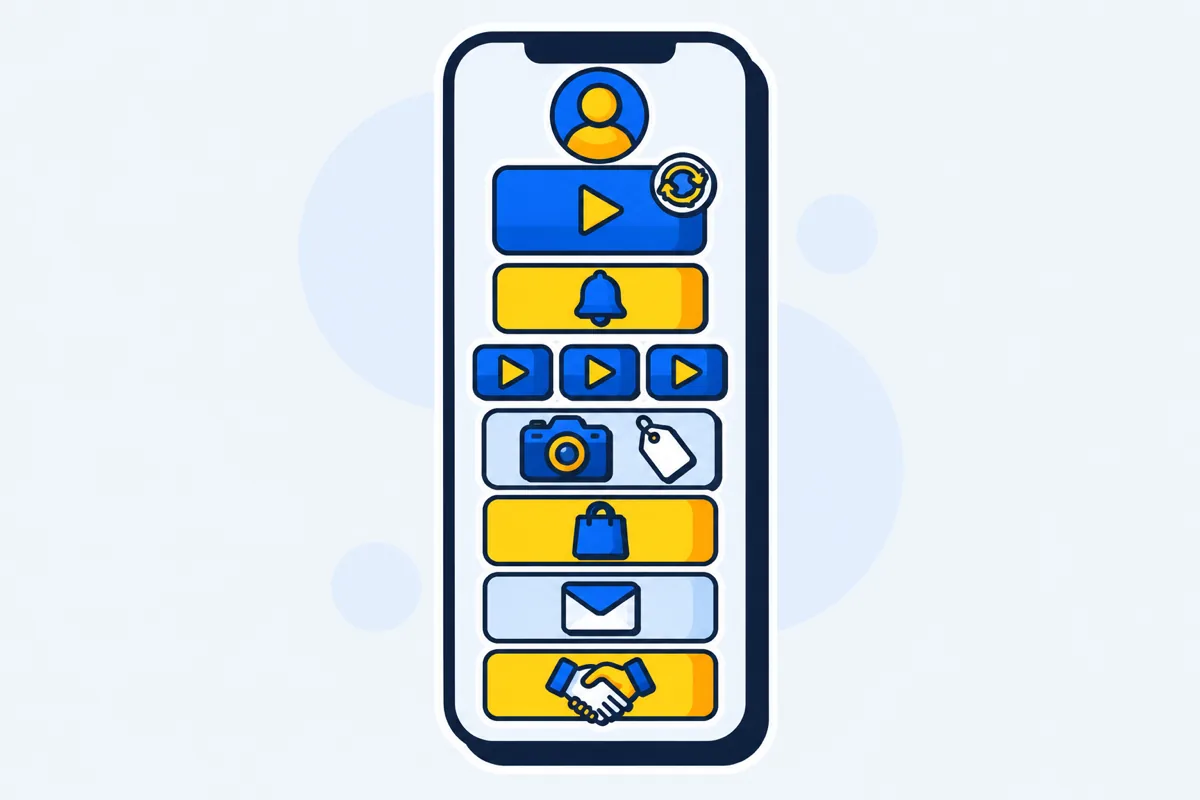
| 그다음 | 굿즈, 뉴스레터, 브랜드 연락처, 공유 버튼 | 저지 · 일요일 라이딩 노트 · 함께 일하기 | 제품, 이메일 수집, 문의 양식, 공유 |
버튼 세 개면 이미 완성된 페이지입니다. 클립의 원본 동영상, 최신 업로드, 채널입니다. 예전 튜토리얼이나 리뷰가 아직 시청자를 데려온다면 입문용 재생목록을 피드 위로 올리세요.
채널 버튼은 채널 페이지로 연결하세요. YouTube 앱에서 열면 그 페이지에 이미 구독 버튼이 있고, ?sub_confirmation=1 끝부분은 YouTube 구독 링크 가이드에서 설명하듯 컴퓨터 브라우저용입니다.
“전체 영상은 바이오 링크에”: 그 링크가 가야 할 곳
클립 캡션에 “전체 영상은 바이오 링크에”라고 적혀 있으면, 시청자는 프로필의 링크가 바로 그 동영상을 열 거라고 기대합니다. 채널 홈도 아니고, 클립이 그 동영상에서 나온 게 아니라면 가장 최근 업로드도 아닙니다. 그러니 클립이 조회수를 얻는 동안에는 페이지 맨 위 버튼을 YouTube 동영상 블록에 담은 그 동영상의 시청 페이지로 두고, 클립의 반응이 잦아들면 빼세요.
- 클립 끝에 제목을 말하세요. 소리로든 화면으로든 알려 주면 사람들이 버튼과 맞춰 볼 수 있습니다.
- 스토리에도 같은 링크를 쓰세요. YouTube 앱에서 공유, 그다음 링크 복사를 탭하고 LinkTwin에 붙여 넣으세요. 단축 링크는 스토리 스티커와 DM 답장에서도 작동하며, Instagram에서 탭하면 YouTube 앱에서 그 동영상이 열립니다.
- YouTube Shorts에서는 바이오를 건너뛰세요. Shorts에 관련 동영상을 추가하는 기능은 YouTube가 채널에 주는 고급 기능 중 하나입니다. 이 기능이 생기면 YouTube Studio에서 클립의 전체 영상을 Shorts의 관련 동영상으로 설정하세요(방법은 YouTube Shorts의 링크에 있습니다).
페이지를 고치는 대신 바이오에 단축 링크 하나를 두고, 새 전체 영상이 나올 때마다 그 링크의 연결 대상을 바꾸는 크리에이터도 있습니다. 공유한 뒤 링크의 연결 대상을 바꾸는 기능은 모든 유료 플랜에서 제공됩니다.
최신 업로드가 알아서 페이지에 오르게 하세요
손으로 바꾸는 동영상은 깜빡한 그 주부터 낡은 링크가 됩니다. 최신 동영상 블록은 알아서 채워집니다. 채널 주소(youtube.com/@yourchannel)나 재생목록을 붙여 넣고 동영상 개수와 레이아웃을 고르면 최신 업로드를 보여 줍니다. 블록 안의 모든 동영상은 다른 버튼과 똑같이 YouTube 앱을 엽니다.
이 블록은 게시하는 순간이 아니라 정해진 주기에 따라 YouTube를 확인하며, 오늘 어느 예전 동영상을 클립으로 잘랐는지는 알 수 없습니다. 그래서 클립의 원본 동영상은 피드 위에 블록을 따로 둡니다.
피드 인기순 정렬, 한 페이지에 YouTube 피드 최대 3개, 3시간 이내 새 업로드 반영, 지금 새로 고침 버튼은 모든 유료 플랜에서 제공됩니다.
“페이지에 동영상 삽입”은 기본값대로 꺼 두세요. 삽입하면 YouTube 앱을 여는 대신 페이지에서 동영상이 재생되고, Instagram 안에서는 결국 다시 Instagram 브라우저라는 뜻입니다.
장비, 굿즈, 스폰서 버튼
장비 목록은 모두가 남기는 댓글에 대한 답입니다. Amazon 링크 블록에서는 기본적으로 상품마다 “광고” 라벨이 붙고 페이지에 Amazon의 고지 문장이 표시됩니다. 그 문장의 위치를 “링크 아래”로 설정하면 상품 바로 옆에 둘 수 있습니다. Amazon 스토어마다 Associates 태그를 한 번만 저장하면 LinkTwin이 링크에 태그를 붙이고, 구매자마다 자기 나라의 Amazon 스토어(23곳)로 보내며, 구매자가 이미 로그인되어 있는 Amazon 앱을 엽니다. 먼저 Associates 태그가 있어야 하며, 태그를 받는 과정은 유튜버를 위한 Amazon Associates에서 안내합니다.
스폰서마다 버튼을 따로 주세요. 그래야 보고하는 탭 수가 온전히 그 브랜드의 것이 됩니다. 그리고 제품 블록의 “스폰서 콘텐츠 레이블”을 켜세요(기본값은 꺼짐). 캡션과 동영상용 문구는 제휴 고지 가이드에 있습니다.
YouTube 쇼핑으로 굿즈를 팔려면 먼저 YouTube 파트너 프로그램에 가입해야 합니다(YouTube 쇼핑 자격 요건). 제품 블록은 그때까지 기다릴 필요가 없습니다. 사진, 가격, 그리고 Shopify 스토어나 Etsy 숍으로 가는 버튼이면 됩니다.
직접 운영하는 웹사이트나 쇼핑몰로 가는 링크는 모든 유료 플랜에서 제공됩니다.
“함께 일하기”라고 적은 문의 양식을 두면 브랜드 메시지가 DM에 섞이지 않고, 이메일 수집이 뉴스레터 버튼이 됩니다. 가입 정보는 Mailchimp, Kit, Sendy, Klaviyo, beehiiv, Google Sheets 또는 웹훅으로 보낼 수 있습니다.
문의 양식은 모든 플랜에서 사용할 수 있습니다. 이메일 수집은 모든 플랜에서 사용할 수 있습니다. 가입 정보를 이메일 도구로 보내는 기능은 모든 유료 플랜에서 사용할 수 있습니다.
채널과 바이오에 페이지를 넣으세요
YouTube에서는 채널 홈 탭에 링크를 최대 14개까지 표시할 수 있고, 첫 번째 링크는 구독 버튼 근처에 표시됩니다(YouTube 고객센터). YouTube Studio에서 맞춤설정, 프로필을 차례로 열고 링크 추가를 클릭한 뒤 게시하세요. 첫 번째 링크는 이 페이지로 하거나, 바라는 것이 딱 하나라면 굿즈나 뉴스레터로 하세요. 설명란, 카드, 최종 화면은 각각 다른 종류의 링크를 받습니다(YouTube에서 링크를 넣을 수 있는 곳).
Instagram과 Threads 바이오에도 같은 주소를 붙여 넣으세요. 두 곳 모두에서 동영상 버튼은 YouTube 앱을 열고, 페이지 통계에서 어느 플랫폼이 탭을 보냈는지 볼 수 있습니다. TikTok에서는 시청자가 TikTok 자체 메뉴를 쓰기 전까지 바이오 탭이 TikTok 브라우저에 머물며, LinkTwin 페이지는 그 메뉴를 안내합니다(TikTok 링크가 TikTok 안에 머무는 이유).
네 단계로 만들기
- LinkTwin 바이오 링크 페이지에서 이름을 정하세요. 주소는
/@yourname으로 끝납니다. - 동영상에 맞게 구성된 템플릿에서 시작하세요. Daily Vlog, 여행 영상이라면 Field Notes, 게임이라면 Pixel Run, 장비 리뷰라면 Tech Desk가 있습니다.
- 맨 앞에 클립의 원본 동영상을 담은 YouTube 동영상 블록을 두고, 그다음 채널로 설정한 최신 동영상 블록, 그리고 나머지를 표의 순서대로 두세요.
- 주소를 바이오와 채널의 첫 번째 링크에 붙여 넣으세요. 일주일 뒤 페이지 통계(조회수, 버튼별 탭 수, 유입 사이트, 국가, 기기)를 열고, 탭이 많은 버튼은 위로 올리고 아무도 누르지 않는 것은 빼세요.
무료 플랜에는 링크 10개, 월 500회 클릭이 포함됩니다.
자주 묻는 질문
페이지 없이 Instagram 바이오에 YouTube 링크 하나만 넣어도 되나요?
바라는 것이 YouTube 하나뿐이라면 그래도 됩니다. 다만 Instagram에서 앱을 여는 YouTube 링크로 만드세요. 그렇지 않으면 탭이 Instagram 브라우저에 머뭅니다. 장비, 재생목록, 브랜드 연락처까지 넣고 싶어지면 페이지가 같은 주소 뒤에 모두 담아 줍니다.
링크 편집 페이지의 최신 동영상 스위치를 써서 언제나 최신 업로드를 여는 링크 하나는 모든 유료 플랜에서 사용할 수 있습니다.
누가 구독했는지 페이지에서 볼 수 있나요?
아니요. 조회수, 버튼별 탭 수, 유입 사이트, 국가, 기기를 볼 수 있습니다. LinkTwin은 클릭을 세므로 구독자는 여전히 YouTube Studio에서 확인합니다.