
 Lien en bio
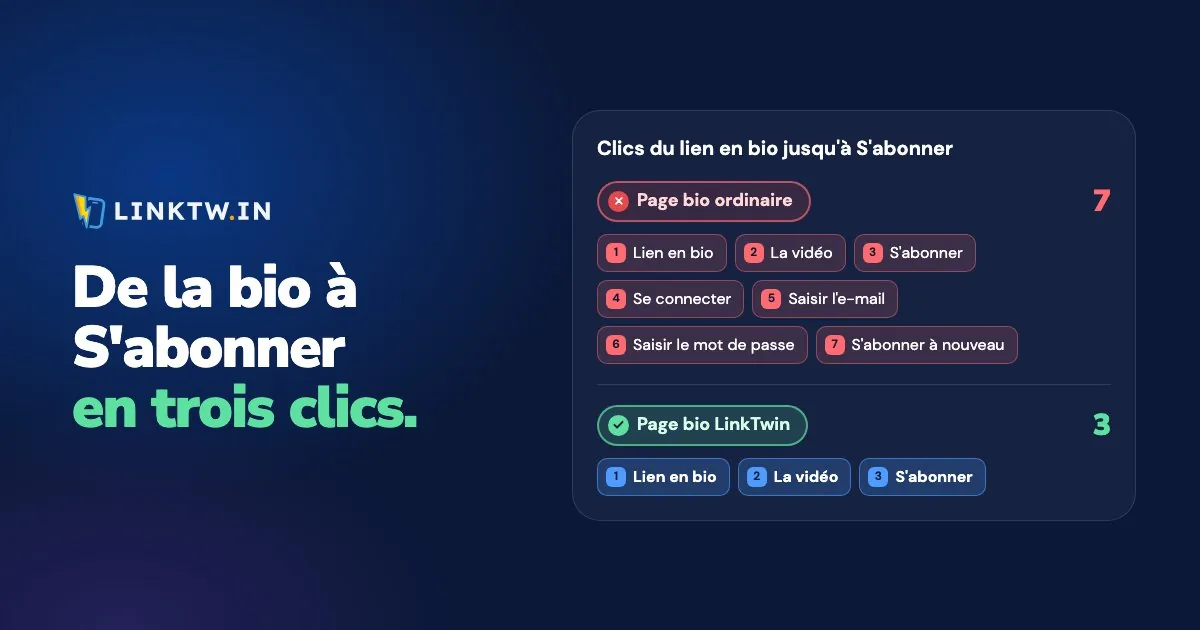
Le lien en bio d'un YouTubeur doit commencer par la vidéo dont est tiré votre extrait du moment, puis vos dernières mises en ligne, puis votre chaîne. Le matériel, le merch, une newsletter et un moyen de contact pour les marques vont en dessous, parce qu'un inconnu venu d'un Reel touche le premier bouton et que seuls les habitués font défiler la page.
Ce qu'ouvrent ces boutons compte autant que leur ordre. Un lien YouTube classique touché depuis une bio Instagram charge le site de YouTube dans le navigateur d'Instagram, où votre spectateur n'est généralement pas connecté : S'abonner commence donc par un écran de connexion. Un bouton YouTube sur une page bio LinkTwin ouvre l'application YouTube depuis Instagram et Threads, où ce spectateur est déjà connecté et peut s'abonner, mettre un J'aime ou commenter tout de suite. S'il n'a pas l'application, le même bouton ouvre la vidéo sur le web.
C'est toute la différence entre une page bio et une liste de liens. Pourquoi un lien en bio s'ouvre dans le navigateur montre le même clic sur des boutons Spotify et Amazon, et les liens YouTube qui ouvrent l'application de LinkTwin sont ce qui se trouve derrière chaque bouton vidéo.
Ce qu'on met sur la page, dans l'ordre
Donnez à chaque bouton un libellé qui dit ce qu'il ouvre. « Vidéo complète : réparer sur le sentier » en dit bien plus à un visiteur que « YouTube ». Cet ordre est celui d'une chaîne de vélo : changez les mots et gardez les positions.
| Position | Ce qu'on y met | Exemple de libellé | Bloc |
|---|---|---|---|
| 1 | La vidéo dont est tiré l'extrait du jour, tant que cet extrait tourne | Vidéo complète : réparer sur le sentier | Vidéo YouTube |
| 2 | Vos dernières mises en ligne, ajoutées pour vous | Nouveau cette semaine | Dernière vidéo |
| 3 | Votre chaîne | S'abonner sur YouTube | Lien |
| 4 | Une playlist pour bien commencer | Pour commencer : cinq sorties pour débutants | Playlist |
| 5 | Matériel et sélections affiliées | Le vélo et les éclairages | Lien Amazon |
| Ensuite | Merch, newsletter, contact pour les marques, bouton de partage | Maillots · Les notes de la sortie du dimanche · Travailler avec moi | Produit, Capture d'e-mails, Formulaire de contact, Partager |
Trois boutons suffisent déjà à faire une page complète : la vidéo de l'extrait, les dernières mises en ligne et la chaîne. Si vos anciens tutoriels ou tests attirent encore des spectateurs, placez la playlist pour bien commencer au-dessus du flux.
Faites pointer le bouton de la chaîne vers la page de votre chaîne. Ouverte dans l'application YouTube, cette page affiche déjà le bouton S'abonner, et la terminaison ?sub_confirmation=1 est prévue pour les navigateurs d'ordinateur, comme l'explique le guide du lien d'abonnement YouTube.
« Vidéo complète en bio » : où doit mener ce lien
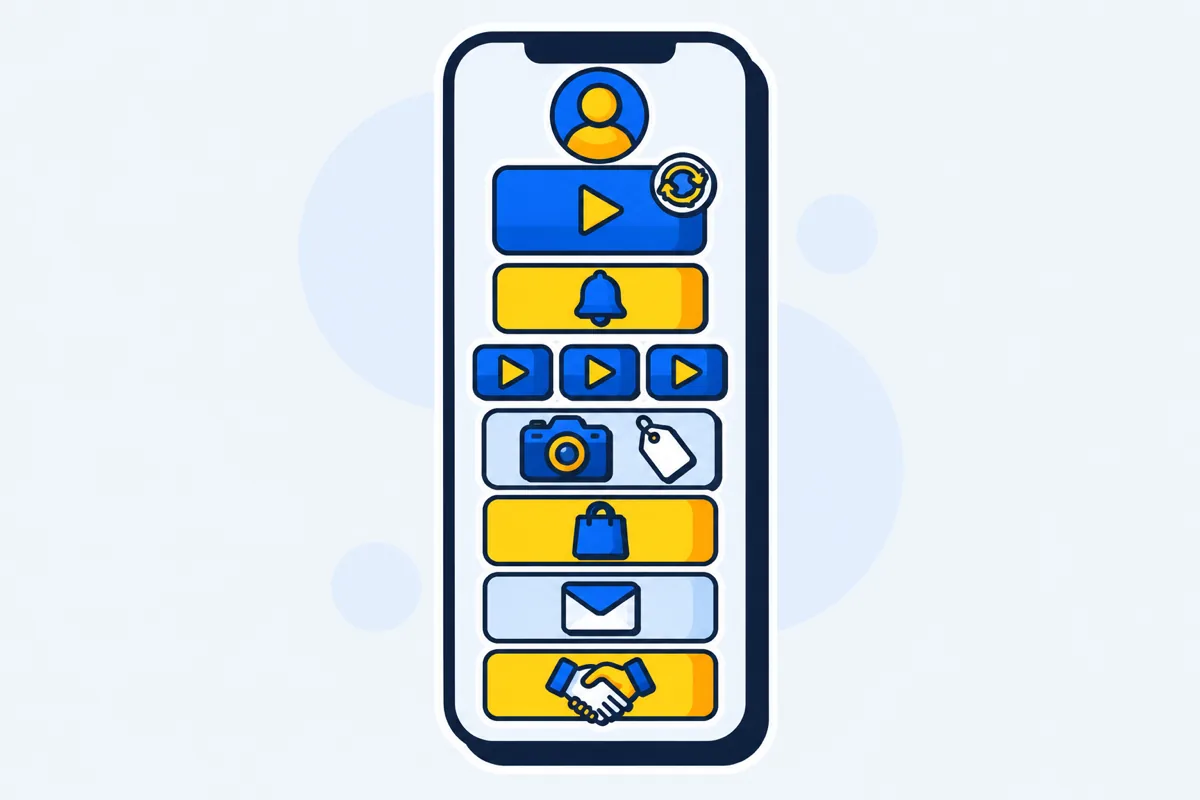
Quand la légende d'un extrait dit « vidéo complète en bio », le spectateur s'attend à ce que le lien de votre profil ouvre exactement cette vidéo. Pas la page d'accueil de votre chaîne, ni votre dernière mise en ligne, sauf si l'extrait en est tiré. Tant qu'un extrait fait des vues, le bouton du haut de votre page est donc la page de lecture de cette vidéo, dans un bloc Vidéo YouTube, et il disparaît quand l'extrait s'essouffle.
- Dites le titre à la fin de l'extrait, à voix haute ou à l'écran, pour que les gens puissent le retrouver parmi les boutons.
- Utilisez le même lien dans une story. Dans l'application YouTube, touchez Partager, puis Copier le lien, et collez-le dans LinkTwin. Le lien court fonctionne aussi sur un sticker de story et dans les réponses en message privé, et depuis Instagram, il ouvre l'application YouTube sur cette vidéo.
- Sur les YouTube Shorts, oubliez la bio. Ajouter une vidéo associée à un Short fait partie des fonctionnalités avancées que YouTube accorde à une chaîne. Une fois que vous y avez accès, définissez la vidéo complète de l'extrait comme vidéo associée du Short dans YouTube Studio (les liens sur les YouTube Shorts donne les étapes).
Certains créateurs gardent un seul lien court dans la bio et le font pointer vers chaque nouvelle vidéo complète au lieu de modifier la page. Changer la destination d'un lien après l'avoir partagé est inclus avec tous les plans payants.
Gardez la dernière vidéo sur la page sans y toucher
Une vidéo que vous changez à la main devient périmée la semaine où vous oubliez. Le bloc Dernière vidéo se remplit tout seul : collez l'adresse de votre chaîne (youtube.com/@yourchannel) ou une playlist, choisissez le nombre de vidéos et une mise en page, et il affiche vos dernières mises en ligne. Chaque vidéo qu'il contient ouvre l'application YouTube, comme les autres boutons.
Il consulte YouTube à intervalles réguliers, pas à la seconde où vous publiez, et il ne peut pas savoir de quelle ancienne vidéo vous avez tiré l'extrait du jour. C'est pourquoi la vidéo de l'extrait a son propre bloc au-dessus du flux.
Le tri par popularité, jusqu'à trois flux YouTube sur une page, les nouvelles mises en ligne en moins de trois heures et un bouton Actualiser maintenant sont disponibles avec tous les plans payants.
Laissez « Intégrer la vidéo sur la page » désactivé, c'est le réglage par défaut. L'intégration lit la vidéo sur votre page au lieu d'ouvrir l'application YouTube, et dans Instagram, cela veut dire retour au navigateur d'Instagram.
Boutons de matériel, de merch et de sponsors
Une liste de matériel répond au commentaire que tout le monde laisse. Dans un bloc Lien Amazon, chaque produit porte par défaut un libellé « Annonce », et la page affiche la phrase de divulgation d'Amazon ; réglez sa Position sur « Sous les liens » pour la garder à côté des produits. Enregistrez une fois votre tag Partenaires par boutique Amazon, et LinkTwin l'ajoute au lien, envoie chaque acheteur vers la boutique Amazon de son pays (23 boutiques) et ouvre l'application Amazon, où il est déjà connecté. Il vous faut d'abord un tag Partenaires, et Partenaires Amazon pour les YouTubeurs explique comment l'obtenir.
Donnez à chaque sponsor son propre bouton, pour que les clics que vous lui communiquez ne concernent que cette marque, et activez le « Libellé de contenu sponsorisé » du bloc Produit (désactivé par défaut). Les formulations pour les légendes et les vidéos se trouvent dans le guide des mentions d'affiliation.
Vendre du merch via YouTube Shopping exige d'abord le Programme Partenaire YouTube (conditions de YouTube Shopping). Un bloc Produit n'a pas besoin d'attendre : une photo, un prix et un bouton vers votre boutique Shopify ou Etsy.
Les liens vers votre propre site web ou votre boutique sont inclus avec tous les plans payants.
Un Formulaire de contact intitulé « Travailler avec moi » garde les messages des marques hors de vos messages privés, et la Capture d'e-mails sert de bouton newsletter. Les inscriptions peuvent être transmises à Mailchimp, Kit, Sendy, Klaviyo, beehiiv, Google Sheets ou un webhook.
Le Formulaire de contact est disponible avec tous les plans. La Capture d'e-mails est disponible avec tous les plans. L'envoi des inscriptions vers un outil d'e-mailing est disponible avec tous les plans payants.
Mettez la page sur votre chaîne et dans vos bios
Sur YouTube, l'onglet Accueil de la chaîne peut afficher jusqu'à 14 liens, et le premier s'affiche près du bouton S'abonner (aide YouTube). Dans YouTube Studio, ouvrez Personnalisation, puis Profil, cliquez sur Ajouter un lien, puis sur Publier. Faites de ce premier lien cette page, ou votre merch ou votre newsletter si c'est votre seule demande. Les descriptions, les fiches et les écrans de fin acceptent chacun un type de lien différent (où mettre des liens sur YouTube).
Collez la même adresse dans vos bios Instagram et Threads. Depuis les deux, les boutons vidéo ouvrent l'application YouTube, et les statistiques de la page montrent quelle plateforme a envoyé les clics. Sur TikTok, un clic en bio reste dans le navigateur de TikTok jusqu'à ce que le spectateur utilise le menu de TikTok, vers lequel une page LinkTwin le guide (pourquoi les liens TikTok restent dans TikTok).
Créez-la en quatre étapes
- Réservez votre nom sur la page de lien en bio LinkTwin. L'adresse se termine par
/@yourname. - Partez d'un modèle déjà pensé pour la vidéo : Daily Vlog, Field Notes pour les films de voyage, Pixel Run pour le gaming, ou Tech Desk pour les tests de matériel.
- Placez d'abord un bloc Vidéo YouTube avec la vidéo de l'extrait, puis un bloc Dernière vidéo réglé sur votre chaîne, puis le reste dans l'ordre du tableau.
- Collez l'adresse dans vos bios et dans le premier lien de votre chaîne. Au bout d'une semaine, ouvrez les statistiques de la page (vues, clics sur chaque bouton, référents, pays et appareils), remontez les boutons touchés et retirez ce que personne n'utilise.
Le plan gratuit comprend 10 liens et 500 clics par mois.
Questions fréquentes
Puis-je me passer de page et mettre un seul lien YouTube dans ma bio Instagram ?
Si YouTube est votre seule demande, oui. Faites-en un lien YouTube qui ouvre l'application depuis Instagram, sinon le clic reste dans le navigateur d'Instagram. Dès que vous voulez aussi du matériel, une playlist ou un contact pour les marques, la page les réunit tous derrière la même adresse.
Un lien unique qui ouvre toujours votre dernière mise en ligne, grâce au réglage Dernière vidéo de la page de modification du lien, est disponible avec tous les plans payants.
La page montre-t-elle qui s'est abonné ?
Non. Vous voyez les vues, les clics sur chaque bouton, les référents, les pays et les appareils. LinkTwin compte les clics : les abonnés se lisent toujours dans YouTube Studio.