
 Lien en bio
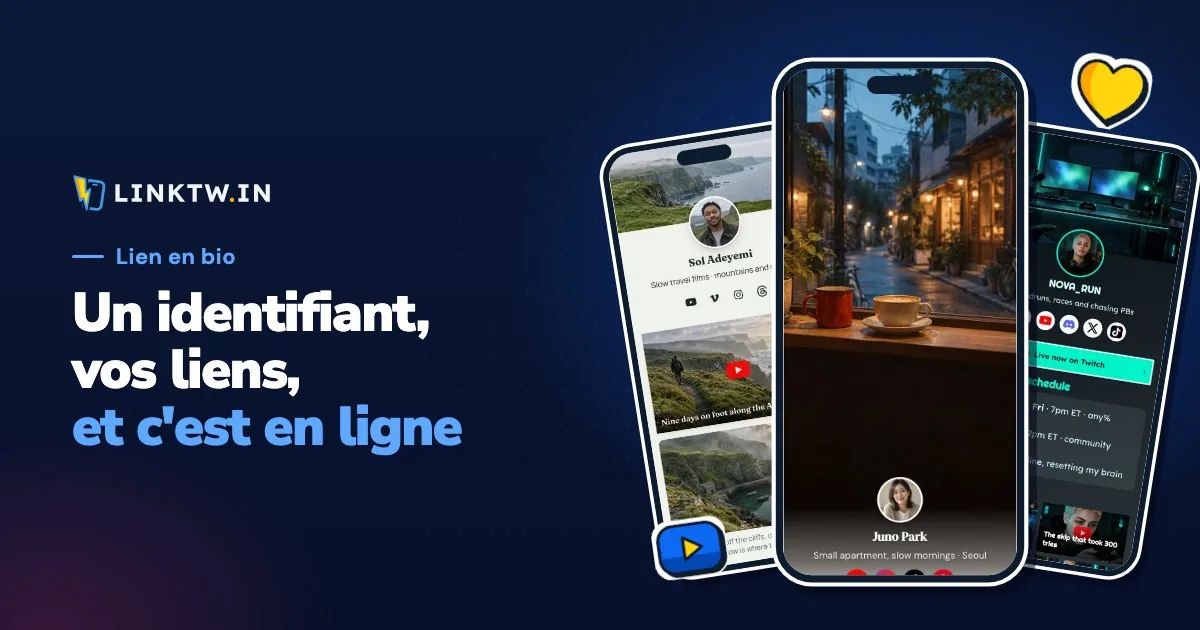
Pour créer un lien en bio, créez un site d'une seule page avec un bouton pour chaque chose que vous partagez, puis collez son adresse dans le champ de lien de chaque profil. Sur LinkTwin, cela se fait en cinq étapes :
- Réservez
linktwin.bio/@yournameet créez votre compte. - Choisissez un modèle de départ, ou une page vierge, et ajoutez votre nom, une bio d'une ligne et vos icônes sociales.
- Ajoutez un bloc pour le sujet de votre dernière publication, puis le reste.
- Copiez l'adresse de la page dans Instagram, TikTok, YouTube et tout autre profil qui a un champ de lien.
- Ouvrez votre profil sur votre téléphone et touchez chaque bouton avant qu'une légende annonce « lien en bio ».
Vous pouvez la créer sur LinkTwin en une seule fois. Une page bio LinkTwin ouvre YouTube, Spotify et Amazon dans leurs applications quand une personne qui vous suit touche un bouton depuis Instagram : elle arrive connectée, prête à s'abonner, à enregistrer ou à acheter. Vous ne savez pas si une page vous est vraiment utile ? Commencez par ce qu'est un lien en bio et quand il est utile.
Réservez votre identifiant et choisissez un modèle
Ouvrez la page de lien en bio LinkTwin, saisissez l'identifiant voulu, choisissez Réserver ma page et créez votre compte. Utilisez le nom que les gens connaissent déjà sur Instagram ou TikTok. S'il est pris, ajoutez un mot qui dit ce que vous faites, comme @marinachef, plutôt qu'une suite de chiffres.
Placer la page sur un domaine qui vous appartient est possible à partir du plan Moyen.
Choisissez ensuite votre point de départ : un modèle de départ pour votre métier, une page vierge, ou l'un des modèles graphiques classés par catégorie. Choisissez-le pour les blocs qu'il contient, pas pour ses couleurs, que vous pourrez changer ensuite. Vous pouvez ouvrir chacun d'eux comme une vraie page dans la galerie de modèles avant de vous inscrire.
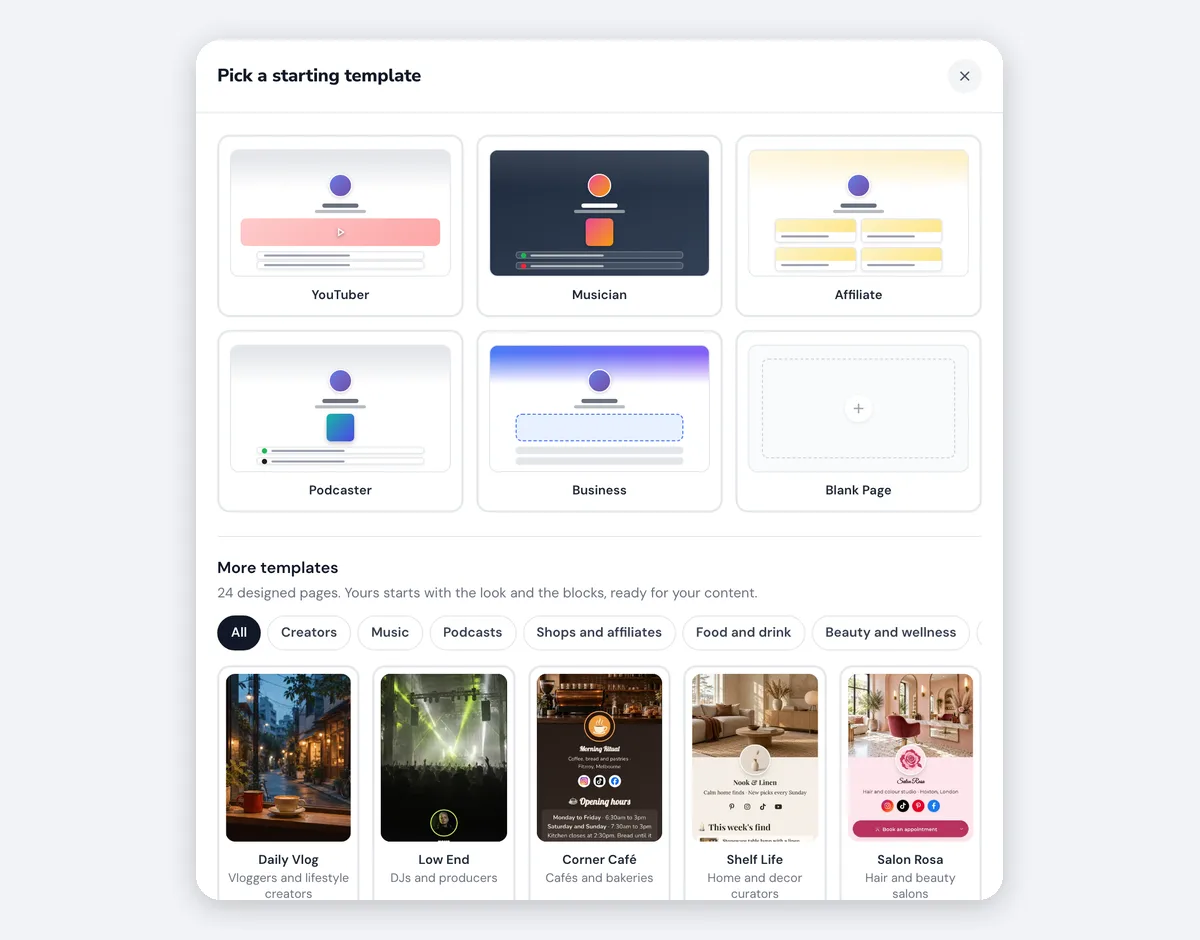
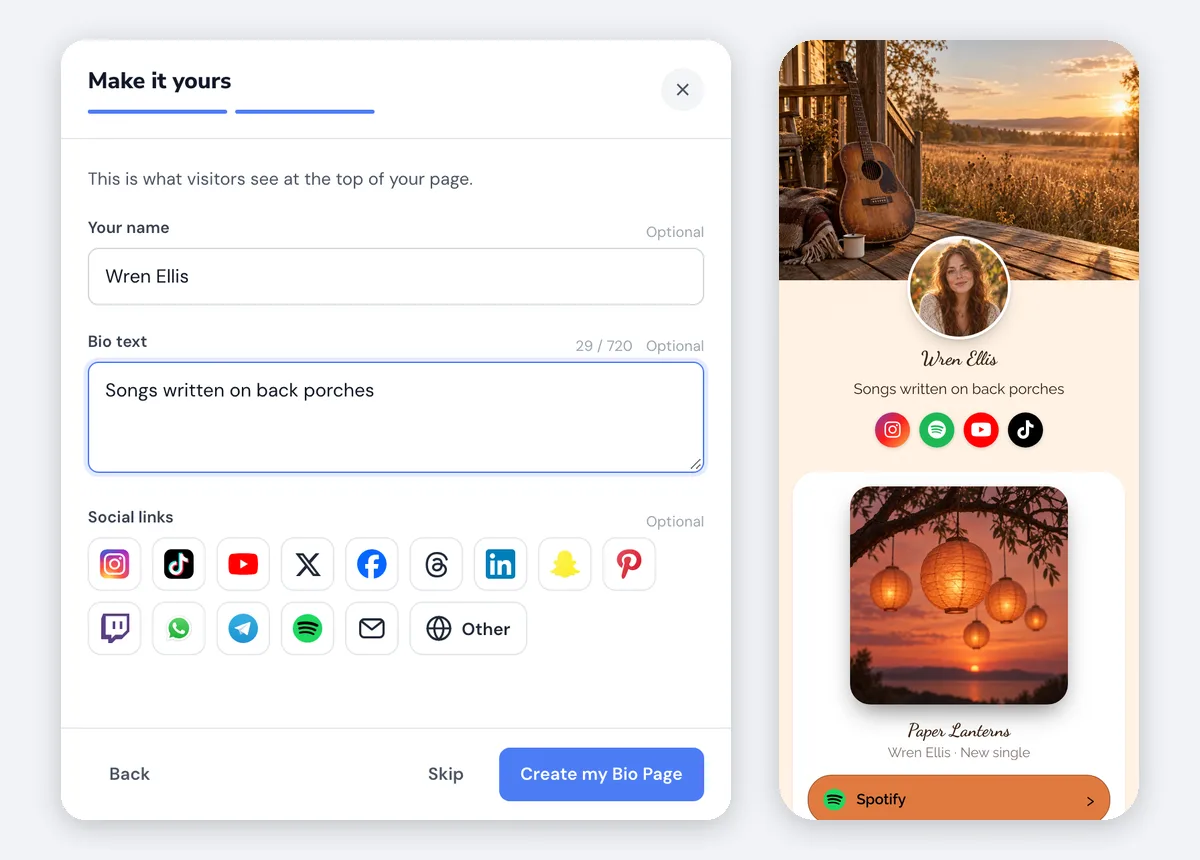
La configuration vous demande ensuite le haut de la page : votre nom, une ligne de bio et vos profils sociaux, qui s'affichent sous forme de petites icônes. Une seule ligne tient sur un téléphone, et « Menus dégustation le vendredi » en dit plus à un visiteur que « Chef ». Quand vous terminez, la page est en ligne. Il n'y a pas d'étape de publication à part : l'éditeur enregistre chaque modification au fur et à mesure, avec un aperçu en direct et un bouton Annuler.
Couleurs, polices et photos
Ouvrez Design une fois la page en ligne. Partez d'une palette, changez n'importe laquelle de ses couleurs, choisissez les polices des titres et du texte, et réglez l'arrondi des coins. Ajoutez votre photo et une photo de couverture, puis regardez la page sur votre téléphone : un texte clair sur une photo de couverture chargée est une raison fréquente pour laquelle un nom est difficile à lire.
Une courte vidéo en boucle dans l'en-tête est disponible avec tous les plans payants.
Ajoutez des blocs, le plus récent en premier
Un bloc est un élément de la page : un bouton, une vidéo avec sa miniature, un produit avec sa photo, un formulaire d'inscription. Choisissez Ajouter un bloc, prenez-en un, et faites glisser les blocs dans l'ordre voulu. Le sujet de votre dernière publication va en haut, parce que le visiteur a touché une légende qui promettait une vidéo, un morceau ou un produit précis.
| Si vous partagez | Ajoutez ce bloc | Ce que fait un clic |
|---|---|---|
| Votre dernière vidéo YouTube | Dernière vidéo | L'ouvre dans l'application YouTube, et se met à jour tout seul quand vous publiez |
| Une vidéo ou une playlist de votre choix | Vidéo YouTube ou Playlist | Ouvre l'application YouTube |
| Un produit sur Amazon | Lien Amazon | Ouvre l'application Amazon, dans la boutique du pays de l'acheteur |
| Un morceau, une boutique ou toute autre page | Lien | Une application prise en charge s'ouvre dans son application, un site web dans le navigateur du téléphone |
| Quelque chose que vous vendez vous-même | Produit ou Formation | Envoie les gens là où vous le vendez |
| Une newsletter | Capture d'e-mails | Inscrit le visiteur sur la page |
| Des rendez-vous | Calendly | Réserve un créneau sans quitter la page |
Un bloc Lien couvre Spotify et plus de 100 autres applications, qui s'ouvrent dans l'application, tandis qu'un site web ordinaire s'ouvre dans le navigateur du téléphone. Pour Amazon, enregistrez une fois votre tag Partenaires pour chaque boutique et LinkTwin l'ajoute à vos liens Amazon. Depuis octobre 2026, une page peut aussi contenir une Galerie de photos, des Avis avec des notes en étoiles, un Code de réduction que les visiteurs copient, et une FAQ.
Nommez chaque bouton d'après l'action, comme « Voir la nouvelle vidéo » ou « Réserver une table », pas d'après le site qu'il ouvre. Un court titre entre les groupes suffit à les séparer. Que mettre dans votre lien en bio propose des libellés de boutons et un plan de page pour chaque métier.
Les boutons vers YouTube, Amazon, Spotify et d'autres applications et sites connus fonctionnent dès votre inscription. Les liens vers votre propre site web ou votre boutique sont inclus avec tous les plans payants. La Capture d'e-mails est disponible avec tous les plans. La réservation Calendly est disponible avec tous les plans.
Collez l'adresse dans vos profils
Choisissez Copier le lien en haut de l'éditeur et collez l'adresse au lieu de la saisir. Partout où un profil accepte plusieurs liens, mettez la page en premier. En novembre 2026, Instagram et Threads autorisent cinq liens de profil. YouTube en autorise jusqu'à 14 dans YouTube Studio, sous Personnalisation, puis Profil, et seul le premier s'affiche près de S'abonner. TikTok vous donne un champ de site web une fois que le compte y a droit, et ajouter un lien à votre bio TikTok explique qui y a droit et où le coller.
Testez chaque bouton, puis lisez les statistiques
Testez la page telle que la découvre une personne qui vous suit : ouvrez Instagram sur votre téléphone, allez sur votre profil, touchez le lien, puis touchez chaque bouton une fois. Un bouton d'application doit ouvrir l'application, et un bouton vers un site web doit ouvrir Safari ou Chrome, hors du navigateur d'Instagram. Supprimez tout ce que le modèle a laissé et que vous ne partagez pas vraiment.
TikTok est l'exception : aucune page ne quitte le navigateur de TikTok d'elle-même, et pourquoi les liens TikTok restent dans TikTok montre ce que vos visiteurs y voient. Ce que fait chaque bouton depuis chaque application donne le tableau complet pour Instagram, Threads et Facebook.
Une fois la page partagée, ouvrez ses statistiques : vues de page, clics sur chaque bouton, taux de clics, ainsi que les pays, appareils, navigateurs et référents d'où ils viennent. Remontez ce que les gens touchent et retirez ce que personne n'utilise. LinkTwin compte les vues et les clics, pas les ventes ni les abonnés.
Questions fréquentes
Peut-on créer un lien en bio gratuitement ?
Oui. LinkTwin a un plan gratuit, et vous pouvez y créer et partager une page. Le plan gratuit comprend 10 liens et 500 clics par mois. Ce qu'ajoute chaque plan payant figure sur la page des tarifs.