
 Link in bio
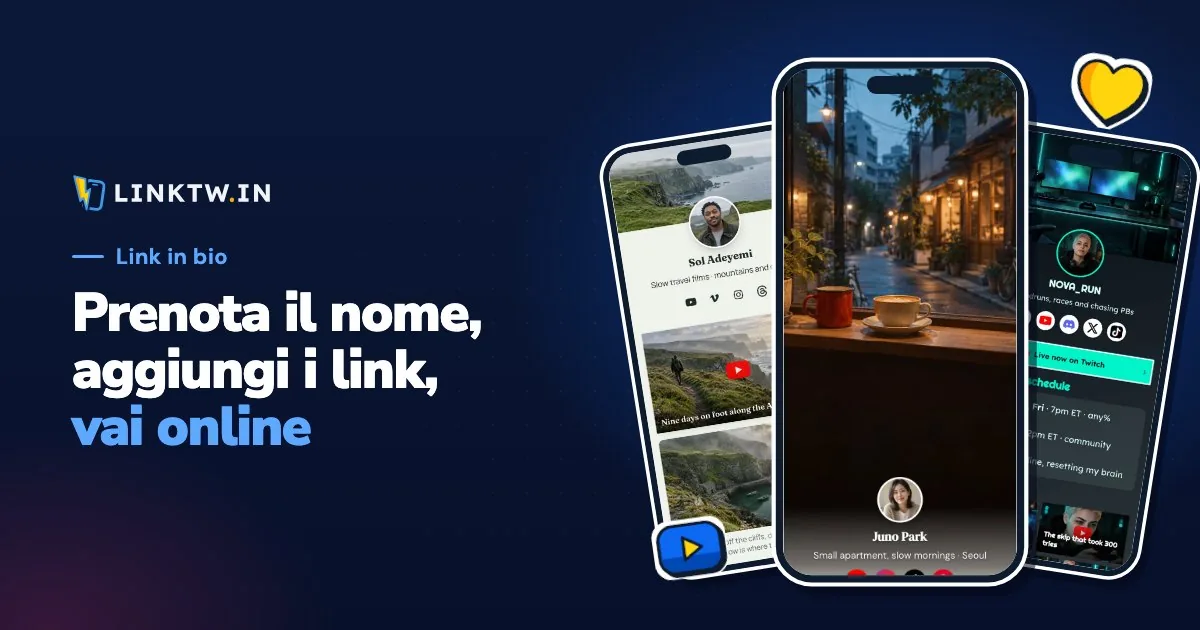
Per creare un link in bio, costruisci un sito di una sola pagina con un pulsante per ogni cosa che condividi, poi incolla il suo indirizzo nel campo link di ogni profilo. Su LinkTwin bastano cinque passaggi:
- Prenota
linktwin.bio/@yournamee crea il tuo account. - Scegli un template di partenza, o una pagina vuota, e aggiungi il tuo nome, una bio di una riga e le icone dei tuoi social.
- Aggiungi un blocco per l'argomento del tuo ultimo post, poi il resto.
- Copia l'indirizzo della pagina su Instagram, TikTok, YouTube e qualsiasi altro profilo con un campo link.
- Apri il tuo profilo sul telefono e tocca ogni pulsante prima che una didascalia dica "link in bio".
Su LinkTwin la costruisci in una sola sessione. Una pagina bio LinkTwin apre YouTube, Spotify e Amazon nelle loro app quando un follower tocca un pulsante da Instagram, così arriva con l'accesso già fatto, pronto a iscriversi, salvare o comprare. Non sei sicuro che ti serva davvero una pagina? Parti da cos'è un link in bio e quando è utile.
Prenota il tuo nome utente e scegli un template
Apri la pagina link in bio di LinkTwin, scrivi il nome utente che vuoi, scegli Prenota la mia pagina e crea il tuo account. Usa il nome che le persone conoscono già da Instagram o TikTok. Se è già preso, aggiungi una parola che dica cosa fai, come @marinachef, invece di una sfilza di numeri.
Pubblicare la pagina su un dominio di tua proprietà è possibile dal piano Medio.
Poi scegli da dove partire: un template base per il tuo lavoro, una pagina vuota o uno dei template già disegnati, ordinati per categoria. Sceglilo per i blocchi che contiene, non per i colori, che puoi cambiare dopo. Puoi aprirli tutti come pagine dal vivo nella galleria dei template prima di iscriverti.
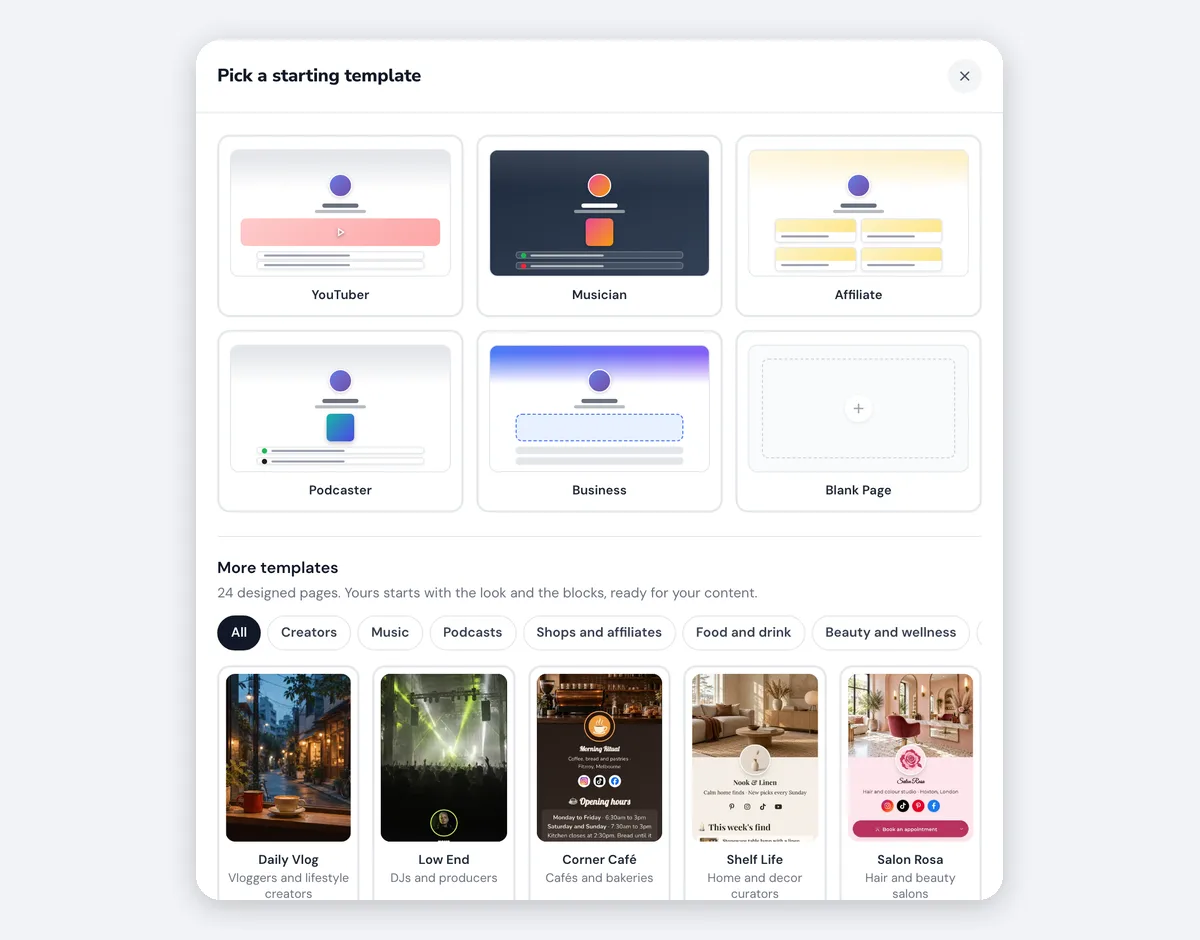
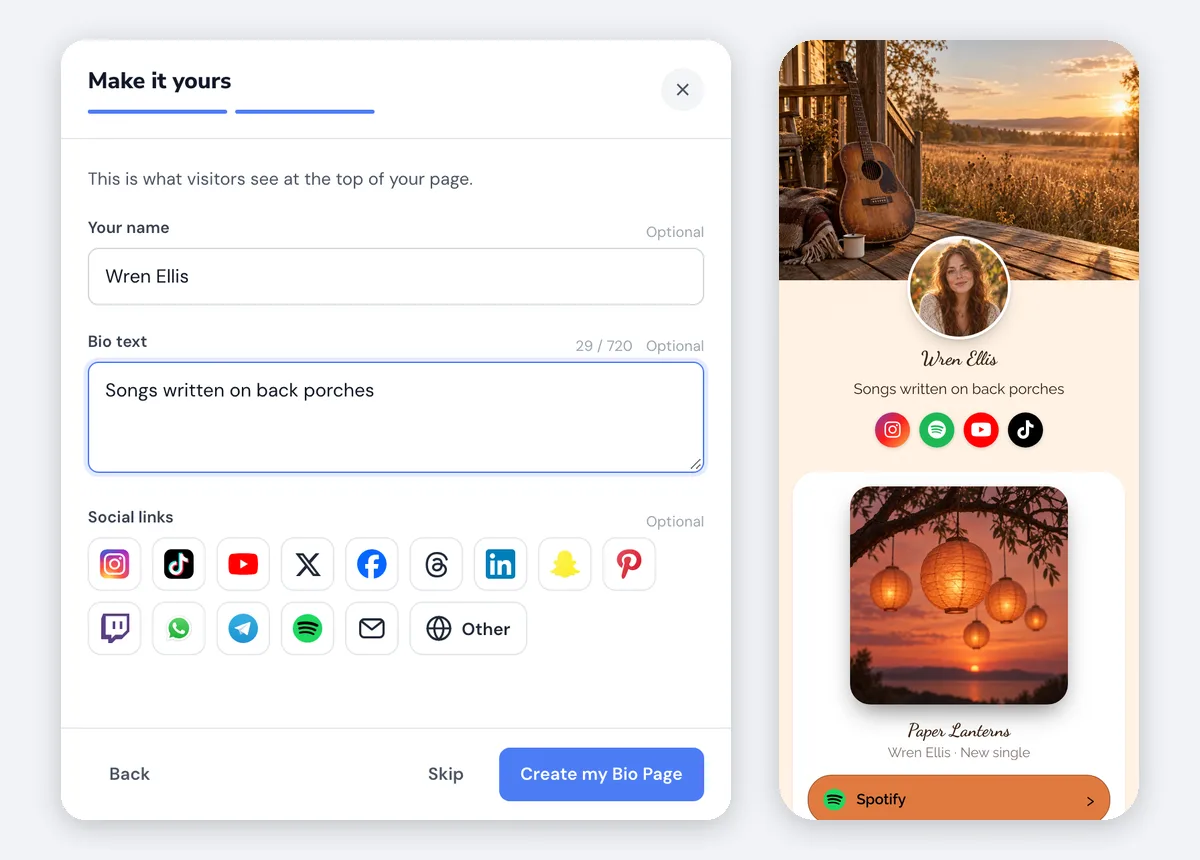
La configurazione chiede poi la parte alta della pagina: il tuo nome, una riga di bio e i tuoi profili social, che compaiono come piccole icone. Una riga sta bene su un telefono, e "Menù degustazione il venerdì" dice a un visitatore più di "Chef". Quando finisci, la pagina è online. Non c'è un passaggio di pubblicazione a parte, perché l'editor salva ogni modifica mentre la fai, con anteprima dal vivo e annulla.
Colori, font e foto
Quando la pagina è online, apri Design. Parti da una palette, cambia qualsiasi colore, scegli i font per titoli e testo e decidi quanto arrotondare gli angoli. Aggiungi la tua foto e una foto di copertina, poi guarda la pagina sul telefono: le scritte chiare su una copertina piena di dettagli sono un motivo frequente per cui un nome si legge male.
Un breve video in loop nell'intestazione è disponibile con tutti i piani a pagamento.
Aggiungi i blocchi, partendo dalla novità
Un blocco è un pezzo della pagina: un pulsante, un video con la sua miniatura, un prodotto con la sua foto, un modulo di iscrizione. Scegli Aggiungi un blocco, selezionane uno e trascina i blocchi nell'ordine che vuoi. Quello di cui parla il tuo ultimo post va in cima, perché il visitatore ha toccato una didascalia che prometteva un video, una canzone o un prodotto.
| Se condividi | Aggiungi questo blocco | Cosa fa un tocco |
|---|---|---|
| Il tuo ultimo caricamento su YouTube | Ultimo video | Lo apre nell'app YouTube, e si aggiorna da solo quando pubblichi |
| Un video o una playlist a tua scelta | Video YouTube o Playlist | Apre l'app YouTube |
| Un prodotto su Amazon | Link Amazon | Apre l'app Amazon, nello store del paese dell'acquirente |
| Una canzone, uno shop o qualsiasi altra pagina | Link | Apre un'app supportata nell'app, un sito web nel browser del telefono |
| Qualcosa che vendi tu | Prodotto o Corso | Porta le persone dove lo vendi |
| Una newsletter | Raccolta email | Iscrive il visitatore direttamente sulla pagina |
| Appuntamenti | Calendly | Prenota un orario senza uscire dalla pagina |
Un blocco Link copre Spotify e oltre 100 altre app, che si aprono nell'app, mentre un normale sito web si apre nel browser del telefono. Per Amazon, salva una volta il tuo tag Associates per ogni store e LinkTwin lo aggiunge ai tuoi link Amazon. Da ottobre 2026 una pagina può contenere anche una Galleria di foto, Recensioni con le stelle, un Codice sconto che i visitatori copiano e delle FAQ.
Dai a ogni pulsante il nome dell'azione, come "Guarda il nuovo video" o "Prenota un tavolo", non quello del sito che apre. Un breve titolo tra un gruppo e l'altro basta a separarli. Cosa mettere nel link in bio ha testi per i pulsanti e uno schema di pagina per ogni tipo di lavoro.
I pulsanti per YouTube, Amazon, Spotify e altre app e siti noti funzionano appena ti iscrivi. I link al tuo sito o al tuo shop sono inclusi con tutti i piani a pagamento. La raccolta email è disponibile con tutti i piani. Le prenotazioni con Calendly sono disponibili con tutti i piani.
Incolla l'indirizzo nei tuoi profili
Scegli Copia link in cima all'editor e incolla l'indirizzo invece di scriverlo a mano. Dove un profilo accetta più di un link, metti la pagina per prima. A novembre 2026, Instagram e Threads consentono cinque link nel profilo. YouTube ne consente fino a 14 in YouTube Studio, da Personalizzazione e poi Profilo, e solo il primo compare vicino a Iscriviti. TikTok ti dà un solo campo sito web quando l'account ha i requisiti, e aggiungere un link alla bio di TikTok spiega chi li ha e dove incollarlo.
Prova ogni pulsante, poi leggi le statistiche
Prova la pagina come la incontra un follower: apri Instagram sul telefono, vai al tuo profilo, tocca il link, poi tocca ogni pulsante una volta. Un pulsante di un'app dovrebbe aprire l'app, e un pulsante di un sito dovrebbe aprire Safari o Chrome, fuori dal browser di Instagram. Elimina tutto quello che il template ha lasciato e che in realtà non condividi.
TikTok è l'eccezione: nessuna pagina esce da sola dal browser di TikTok, e perché i link di TikTok restano in TikTok mostra cosa vedono lì i tuoi visitatori. Cosa fa ogni pulsante da ogni app ha il quadro completo per Instagram, Threads e Facebook.
Quando hai condiviso la pagina, apri le sue statistiche: visualizzazioni, clic su ogni pulsante, percentuale di clic (CTR) e i paesi, i dispositivi, i browser e i referrer da cui arrivano. Sposta in alto quello che le persone toccano e togli quello che non tocca nessuno. LinkTwin conta visualizzazioni e clic, non vendite o iscritti.
Domande frequenti
Posso creare un link in bio gratis?
Sì. LinkTwin ha un piano gratuito, e con quello puoi costruire e condividere una pagina. Il piano gratuito include 10 link e 500 clic al mese. Cosa aggiunge ogni piano a pagamento lo trovi nella pagina dei prezzi.