
 바이오 링크
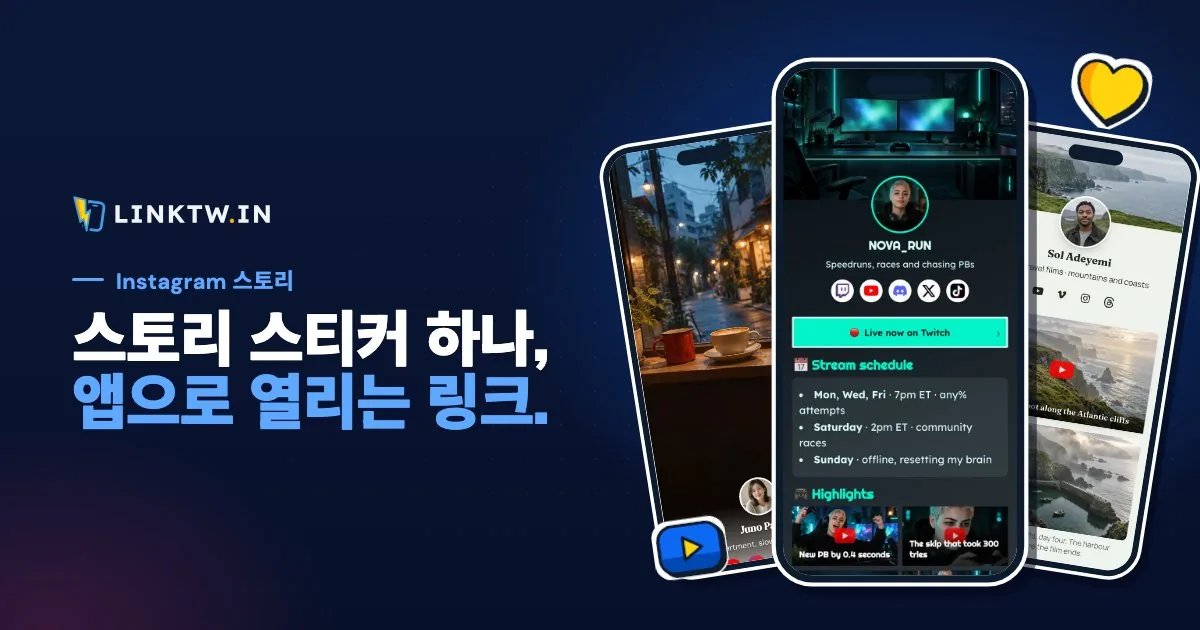
Instagram 스토리에 링크를 넣으려면 링크 스티커를 쓰세요. 스토리 카메라를 열고 스티커 아이콘을 탭한 뒤 링크를 선택하고 URL을 붙여 넣으면 됩니다. Instagram은 2021년 10월부터 팔로워 수 조건 없이 모든 계정에 링크 스티커를 열었습니다. Instagram이 밝힌 예외는 신규 계정, 그리고 커뮤니티 가이드라인을 위반하는 콘텐츠를 반복해서 공유하는 계정뿐입니다.
- Instagram 상단의 +를 탭해 스토리 카메라를 여세요.
- 사진이나 동영상을 찍거나, 카메라 롤에서 고르세요.
- 상단 막대의 스티커 아이콘을 탭한 다음 링크를 탭하세요.
- URL을 붙여 넣고 스티커 문구를 “에피소드 보기”나 “키트 쇼핑하기”처럼 행동으로 바꾸세요. 그다음 완료를 탭하세요.
- 스티커를 원하는 위치로 끌어다 놓으세요.
- 내 스토리에 공유하거나, 친한 친구 목록에 있는 사람만 봐야 한다면 친한 친구에 공유하세요.
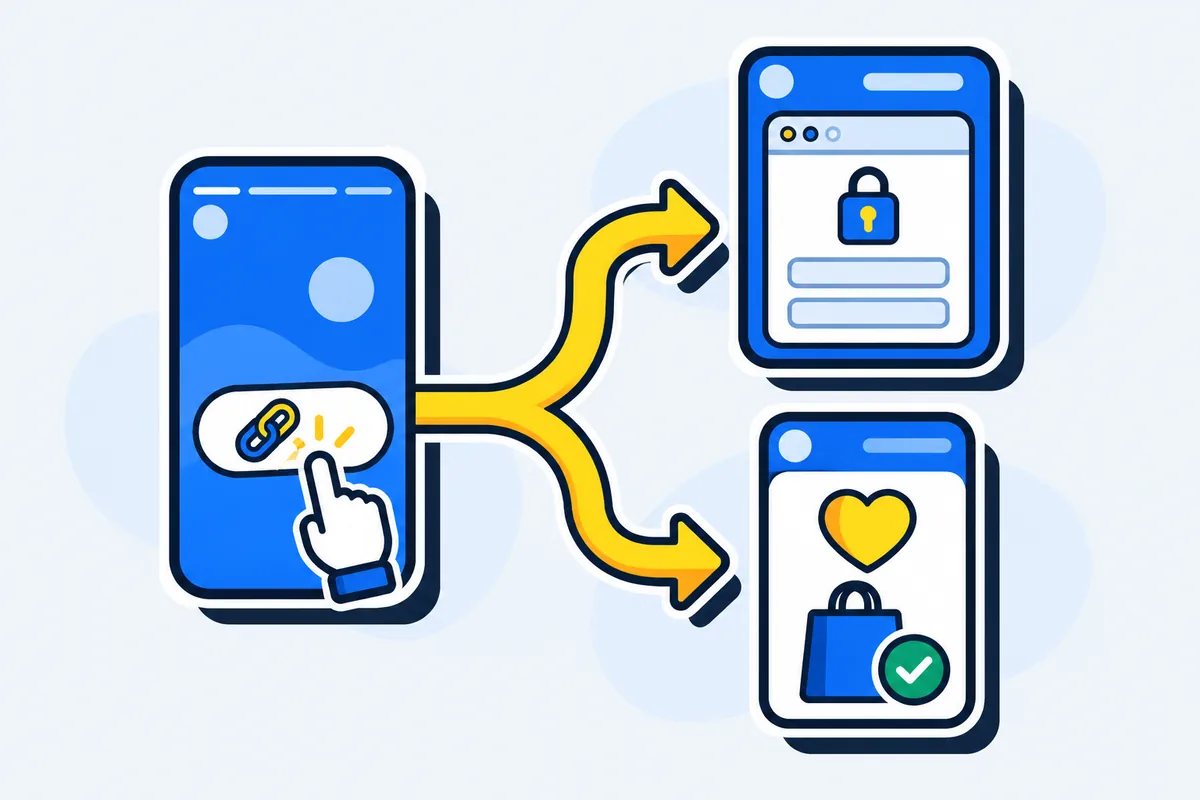
스티커에 무엇을 붙여 넣느냐에 따라 탭이 도착하는 곳이 정해집니다. 일반 YouTube 링크는 Instagram 브라우저 안에서 YouTube 웹사이트를 열고, 그곳에서는 구독을 누르면 로그인을 요구합니다. 스티커에 LinkTwin 링크를 넣으면 시청자가 이미 로그인되어 있는 YouTube 앱에서 해당 동영상이 열립니다. 스토리마다 LinkTwin 링크를 따로 주면 바이오의 탭과 구분해 그 스토리의 탭만 볼 수도 있습니다.
팔로워가 탭하면 보게 되는 것
Instagram 도움말 페이지에 따르면 인앱 브라우저는 사람들이 앱을 떠나지 않고 게시물, 광고, 스토리, 메시지의 웹사이트를 볼 수 있게 해 줍니다. 이 브라우저는 팔로워의 로그인 정보를 공유하지 않기 때문에, 일반 링크로는 로그아웃된 상태로 도착합니다. 두 가지 탭을 나란히 비교한 것은 Instagram 링크 오프너에서 볼 수 있습니다.
| 스티커가 가리키는 곳 | 일반 URL | LinkTwin 링크 |
|---|---|---|
| 앱(YouTube, Amazon, Spotify 등 100개 이상) | Instagram 브라우저 안의 웹사이트, 로그아웃 상태 | 이미 로그인된 앱 |
| 웹사이트, 쇼핑몰, 예약 페이지 | Instagram 브라우저 | Safari나 Chrome 같은 휴대폰 브라우저 |
| 설치되지 않은 앱 | Instagram 브라우저 안의 웹사이트 | Safari나 Chrome에서 열리는 웹 페이지 |
직접 운영하는 웹사이트나 쇼핑몰로 가는 링크는 모든 유료 플랜에서 제공됩니다.
스티커에 LinkTwin 링크 넣기
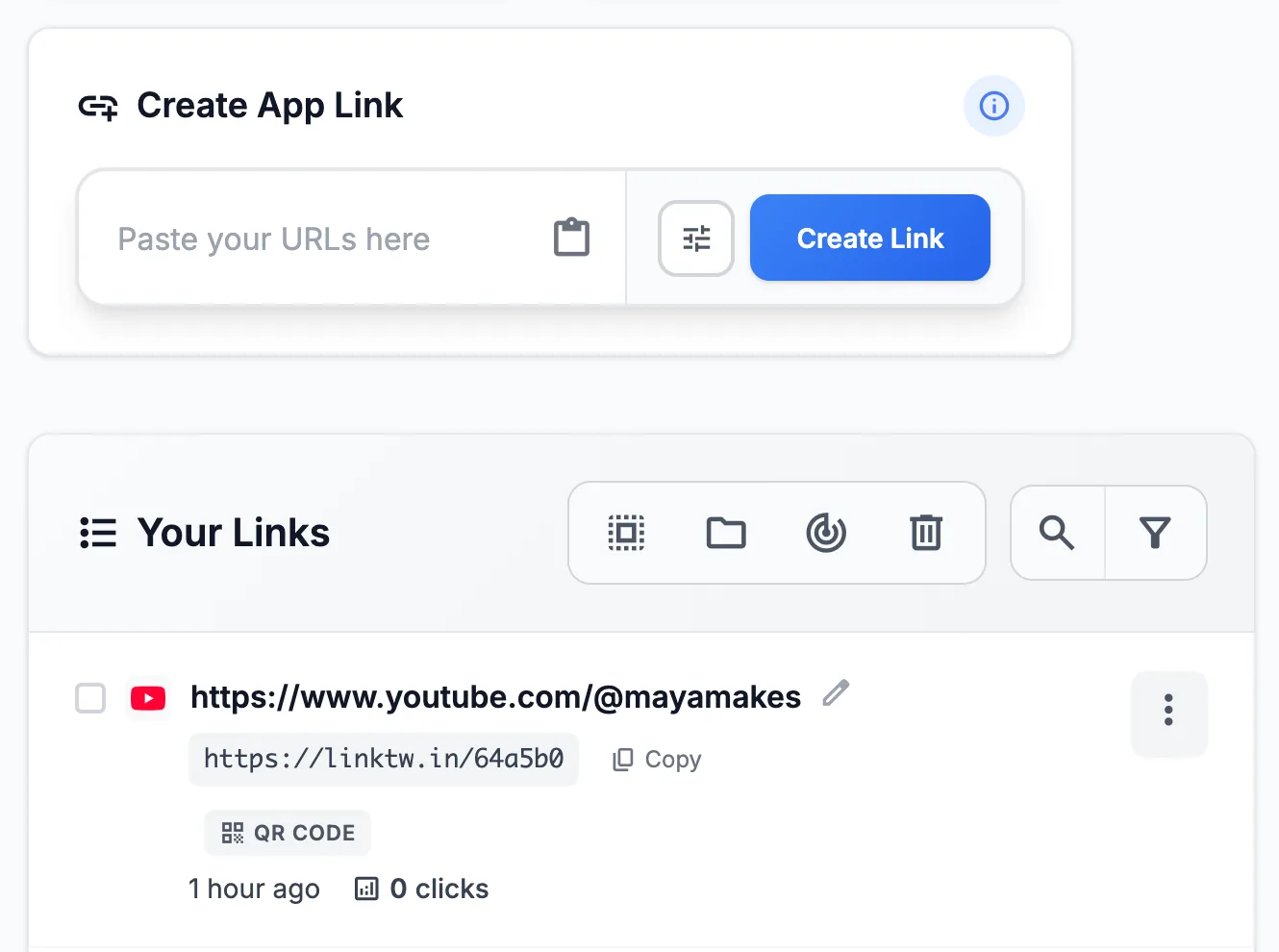
- LinkTwin 대시보드의 앱 링크 만들기 상자에 목적지를 붙여 넣으세요.
- LinkTwin이 만들어 준 단축 링크를 복사하세요.
- 그 단축 링크를 링크 스티커에 붙여 넣고 스티커에 행동을 적으세요.
- 스토리를 게시한 뒤 앱이 설치된 휴대폰에서 스티커를 탭해 보세요. Instagram 안의 웹사이트가 아니라 앱이 열려야 합니다.
- 따로 집계하고 싶은 다음 스토리에는 새 단축 링크를 만드세요.
같은 단축 링크는 바이오와 DM에서도 작동하며, 앱을 여는 Instagram 링크 페이지에서 이 내용을 다룹니다. 스티커는 그 링크를 넣을 또 하나의 자리일 뿐입니다.
linktw.in/new-episode 같은 맞춤 끝부분은 미디엄 플랜부터 사용할 수 있습니다.
무료 플랜에는 링크 10개, 월 500회 클릭이 포함됩니다.
스토리별 탭 수 세기
Instagram은 스토리 인사이트에 링크 탭 수를 보여 주며, 이를 보려면 개인 계정이든 프로페셔널 계정이든 공개 계정이어야 합니다(Instagram의 안내).
스토리마다 LinkTwin 링크를 따로 쓰면 그 스토리의 탭을 자세히 볼 수 있습니다. 클릭 리포트는 그 스토리에 대해서만 기간별 클릭 수, 국가, 위치를 파악할 수 있는 경우 도시, 기기와 운영체제, 브라우저, 유입 경로를 보여 줍니다. LinkTwin에서는 스토리의 탭과 바이오의 탭이 모두 Instagram에서 들어오므로, 둘을 구분해 주는 것은 별도의 링크입니다. 단축 링크 끝에 +를 붙이면(linktw.in/new-episode+) 통계가 열립니다. LinkTwin은 판매나 구독자가 아니라 클릭을 셉니다.
링크 스티커가 보이지 않나요?
사람들이 아직도 말하는 팔로워 1만 명 조건은 없어졌습니다. 2021년 10월부터 링크 스티커에는 팔로워 수 조건이 없습니다. 스티커가 보이지 않는 것은 팔로워 목표에 못 미쳐서가 아니니, 대신 다음을 확인하세요.
- Instagram 앱을 업데이트한 뒤 스토리 카메라를 다시 여세요.
- 릴스가 아니라 스토리를 만들고 있는지 확인하세요. 링크 스티커는 스토리 카메라에 있습니다.
- 새 계정이라면 조금 기다려 보세요. 얼마나 기다려야 하는지는 Instagram이 밝히지 않습니다.
- 커뮤니티 가이드라인을 위반하는 콘텐츠를 반복해서 공유한 계정도 Instagram이 밝힌 예외에 해당합니다.
스티커에 적을 문구
탭하면 얻는 결과를 “에피소드 보기”, “키트 쇼핑하기”, “레시피 저장하기”처럼 동사로 적으세요. “링크”라고만 적힌 스티커는 그 뒤에 무엇이 있는지 팔로워가 추측하게 만듭니다.
자주 묻는 질문
링크 스티커가 있는 스토리를 홍보할 수 있나요?
아니요. Instagram의 홍보하기 페이지는 링크 스티커, 설문, 퀴즈, 음악이 있는 스토리를 제외합니다. 링크가 있는 스토리를 광고로 내보내려면, 스티커가 없는 스토리에서 홍보를 설정할 때 링크를 행동 버튼으로 추가하세요.
스토리 하나에 링크를 몇 개까지 넣을 수 있나요?
Instagram 도움말 페이지에는 개수가 나와 있지 않으므로, 장면 하나에 링크 스티커 하나로 계획하고 두 번째 링크는 다음 장면에 넣으세요. 스토리에서 보낼 곳이 여러 군데라면 대신 바이오 링크인 LinkTwin 바이오 페이지를 스티커에 넣으세요. Instagram에서 열면 페이지의 앱 버튼마다 각자의 앱이 열리고, 스토리가 사라진 뒤에도 페이지는 프로필에 남아 있습니다.