
 Link in Bio
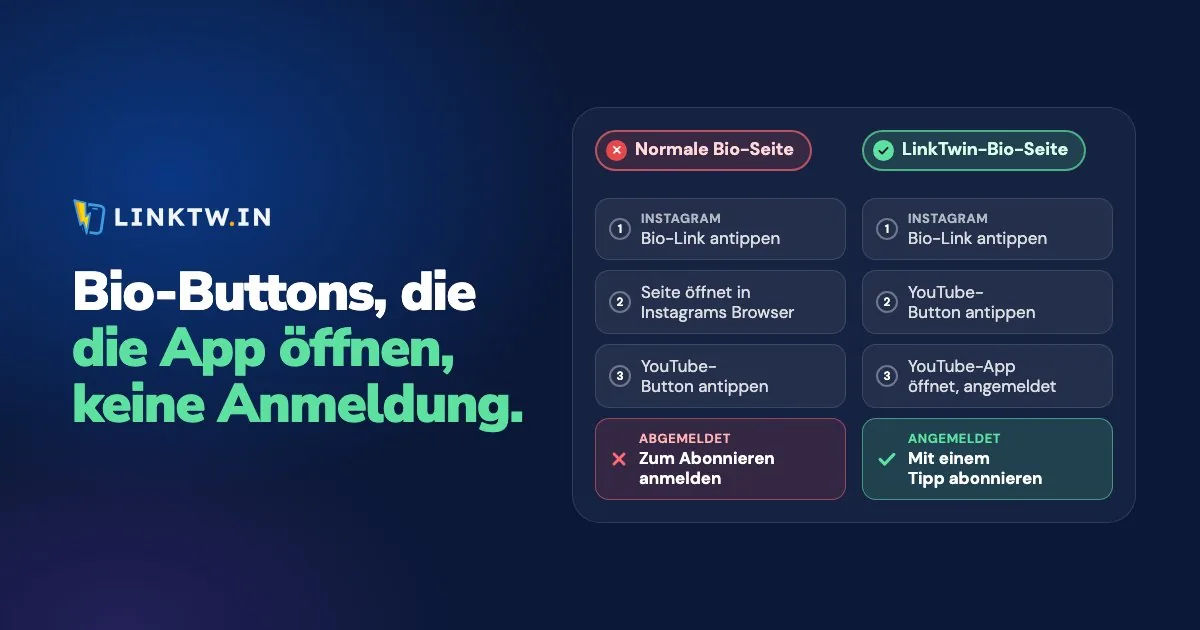
Ein Link in Bio öffnet sich in Instagrams eigenem Browser, nicht in der YouTube-, Spotify- oder Amazon-App, und jeder normale Button auf Ihrer Seite bleibt ebenfalls in diesem Browser. Auf einer Bio-Seite von LinkTwin öffnet dagegen jeder YouTube-, Spotify- oder Amazon-Button seine App, in der Ihr Follower schon angemeldet ist.
Angenommen, Ihre neue Single ist draußen, und in der Bildunterschrift steht „Link in Bio“. Ein Follower tippt auf Ihren Profil-Link und dann auf den Spotify-Button. Auf einer normalen Seite lädt die Spotify-Website unter der Leiste von Instagram und verlangt eine Anmeldung, bevor er den Song speichern kann. Auf einer LinkTwin-Seite öffnet dasselbe Tippen die Spotify-App direkt bei diesem Track, in der Bibliothek, die er jeden Tag nutzt.
Was Sie in Ihrem Instagram-Profil einstellen, ändert nichts daran, wo sich Ihre Seite öffnet. Instagrams Hilfeseite beschreibt den In-App-Browser als den Weg, auf dem Leute Websites ansehen, ohne die App zu verlassen. Was Sie in der Hand haben, sind die Buttons auf der Seite hinter Ihrem Link in Bio. Ein normaler Button ist nur eine Webadresse und lädt deshalb dort, wo er angetippt wurde. Ein LinkTwin-Button erkennt das Smartphone und die App, aus der der Klick kommt, und übergibt ihn dann an die richtige App.
Was jeder Button tut, je nachdem, wo die Seite geöffnet wird
LinkTwin öffnet YouTube, Spotify, Amazon und über 100 weitere Apps. Ein Button zu einer gewöhnlichen Website geht stattdessen in den echten Browser des Smartphones, wo die gespeicherten Anmeldedaten und Karten Ihres Followers liegen.
| Wo Ihre Seite geöffnet wird | App-Buttons (YouTube, Spotify, Amazon...) | Website-Buttons (Ihr Shop, Ihr Blog) |
|---|---|---|
| Instagram und Threads | Öffnen die App | Öffnen sich in Safari oder Chrome |
| Öffnen die App | Öffnen sich in Safari oder Chrome | |
| TikTok | Eine bildschirmfüllende Anleitung zu TikToks ···-Menü und „Im Browser öffnen“ (zwei Klicks), dann die App | Dieselben zwei Klicks, dann Safari oder Chrome |
| E-Mail, SMS, QR-Codes, der Browser des Smartphones | Öffnen die App | Öffnen sich normal |
Ist die App nicht auf dem Smartphone, öffnet der Button stattdessen die Webseite. Von diesen vier ist TikTok der einzige Ort, den keine Seite von selbst verlassen kann, deshalb bekommen Ihre Besucher dort diese Anleitung (so sehen die zwei Klicks in TikTok aus).
YouTube-, Spotify- und Amazon-Buttons
Fügen Sie die Adresse des Videos, Tracks oder Produkts ein, die Sie schon verwenden. Nichts muss umgeschrieben werden, und Ihr Follower muss nichts installieren oder einschalten.
YouTube-Buttons und Video-Blöcke
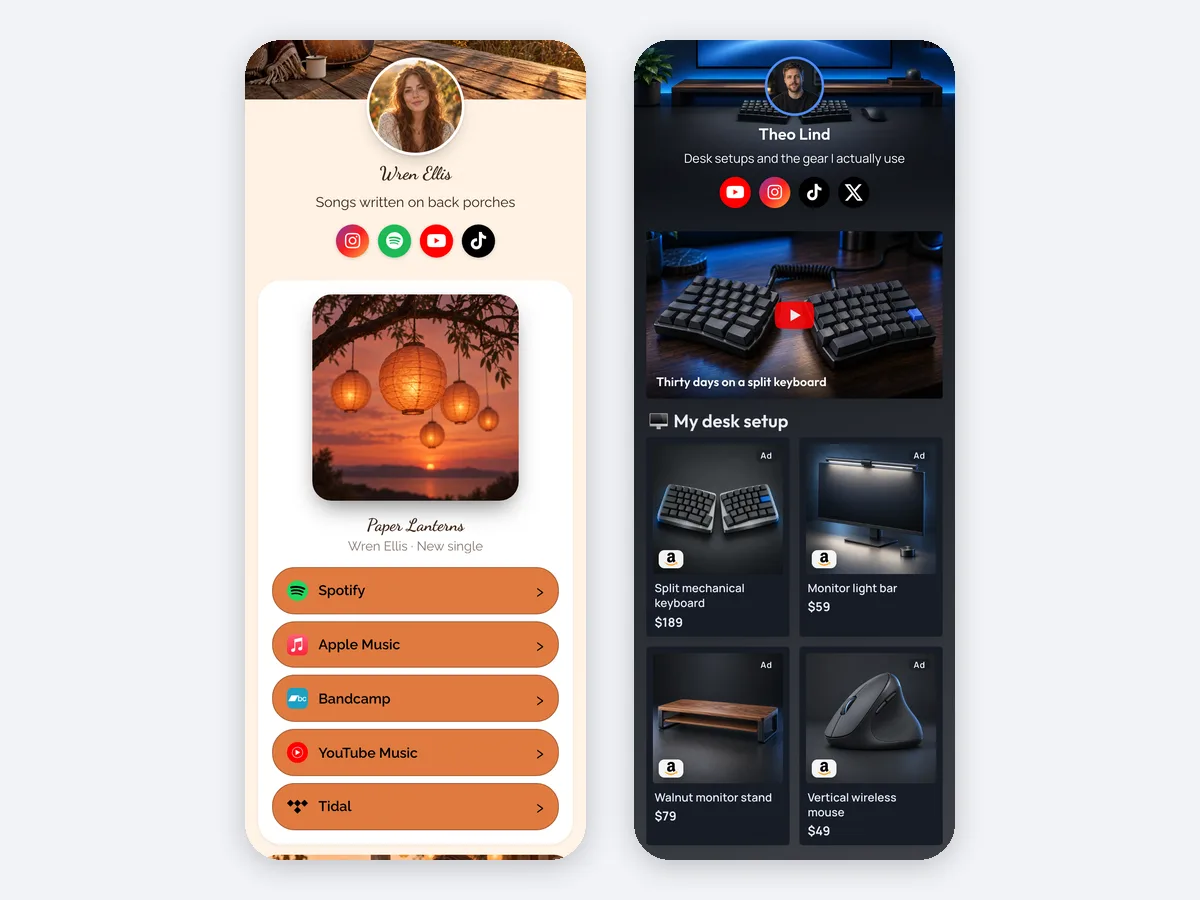
Ein YouTube-Button öffnet die YouTube-App bei diesem Video, „Abonnieren“ und „Mag ich“ funktionieren also ohne Anmeldung. Die Blöcke „YouTube-Video“, „Neuestes Video“ und „Playlist“ öffnen ebenfalls die App, mit dem Thumbnail auf der Seite. „Neuestes Video“ zeigt Ihren neuesten Upload von selbst, Sie müssen den Button also nicht bei jedem neuen Video austauschen.
Spotify- und andere Musik-Buttons
Ein Spotify-Button öffnet die Spotify-App beim Track, beim Album oder bei der Playlist, das Speichern landet also in dem Konto, mit dem Ihr Follower tatsächlich hört. Apple Music, YouTube Music, SoundCloud und die anderen Musik-Apps, die LinkTwin unterstützt, funktionieren genauso.
Einen Block „Musik-Link“, der ein Release auf allen Streamingdiensten auflistet, gibt es in jedem Tarif.
Amazon-Buttons
Der Block „Amazon-Link“ zeigt das Produkt mit Foto, und ein Klick öffnet die Amazon-App, in der Warenkorb und gespeicherte Adresse Ihres Followers schon bereitliegen. Speichern Sie Ihren Associates-Tag einmal für jeden Amazon-Shop. LinkTwin hängt ihn an Ihre Amazon-Links und schickt jeden Käufer in den Amazon-Shop seines Landes, einen von 23 Shops.
Ihr Shop oder eine andere Website
Ein Button zu Ihrem eigenen Shop, Ihrer Buchungsseite oder Ihrem Blog verlässt den Browser von Instagram und öffnet sich in Safari oder Chrome, wo gespeicherte Anmeldedaten und eine gespeicherte Karte tatsächlich genutzt werden können. Soll lieber die ganze Seite den Browser von Instagram verlassen, sobald sie sich öffnet, schalten Sie in den Einstellungen der Seite Im externen Browser öffnen ein.
Links zu Ihrer eigenen Website oder Ihrem Shop sind in jedem bezahlten Tarif enthalten.
Ihren Bio-Link auf eine LinkTwin-Seite umstellen
- Sichern Sie sich Ihren Handle auf der Link-in-Bio-Seite von LinkTwin. Link in Bio erstellen, Schritt für Schritt erklärt Vorlagen, Design und jeden Block.
- Fügen Sie für alles, was Sie teilen, einen Block hinzu und setzen Sie dieselben YouTube-, Spotify- und Amazon-Adressen ein, die Sie heute verwenden.
- Ersetzen Sie den Link in Ihren Profilen auf Instagram, Threads und Facebook. Ihre alte Seite funktioniert weiter, bis Sie das tun, es entsteht also keine Lücke.
- Testen Sie es auf einem Smartphone, auf dem die Apps installiert und angemeldet sind. Öffnen Sie Instagram, tippen Sie auf Ihren Profil-Link und dann auf jeden Button. Die App sollte in den Vordergrund springen. Lädt eine Website unter der Leiste von Instagram und verlangt eine Anmeldung, ist dieser Button noch eine normale Webadresse.
- Öffnen Sie ein paar Tage später die Statistiken der Seite: Seitenaufrufe, Klicks auf jeden Button, Klickrate und die Länder, Geräte, Browser und Verweisquellen dahinter.
Der kostenlose Tarif umfasst 10 Links und 500 Klicks pro Monat.
Häufige Fragen
Müssen meine Follower eine Einstellung ändern?
Nein. Sie tippen wie immer auf Ihren Bio-Link, und der Button erledigt den Rest. Damit sie in der App landen, muss nur die App selbst auf dem Smartphone installiert sein.
Öffnen die fünf Profil-Links von Instagram die App?
Nicht, wenn es normale Webadressen sind. Mehrere Links in die Instagram-Bio einfügen zeigt, wie Sie sie mit Ihrer Seite und mit LinkTwin-Kurzlinks füllen, die das können.
Kann ich sehen, wer über einen Button abonniert oder gekauft hat?
Nein. Sie sehen die Klicks auf jeden Button nach Tag, Land, Gerät, Browser und Quelle, aber nie einen Namen. LinkTwin zählt Klicks; das Abo oder der Kauf, der danach in der App passiert, bleibt für LinkTwin unsichtbar.