
 Link en la bio
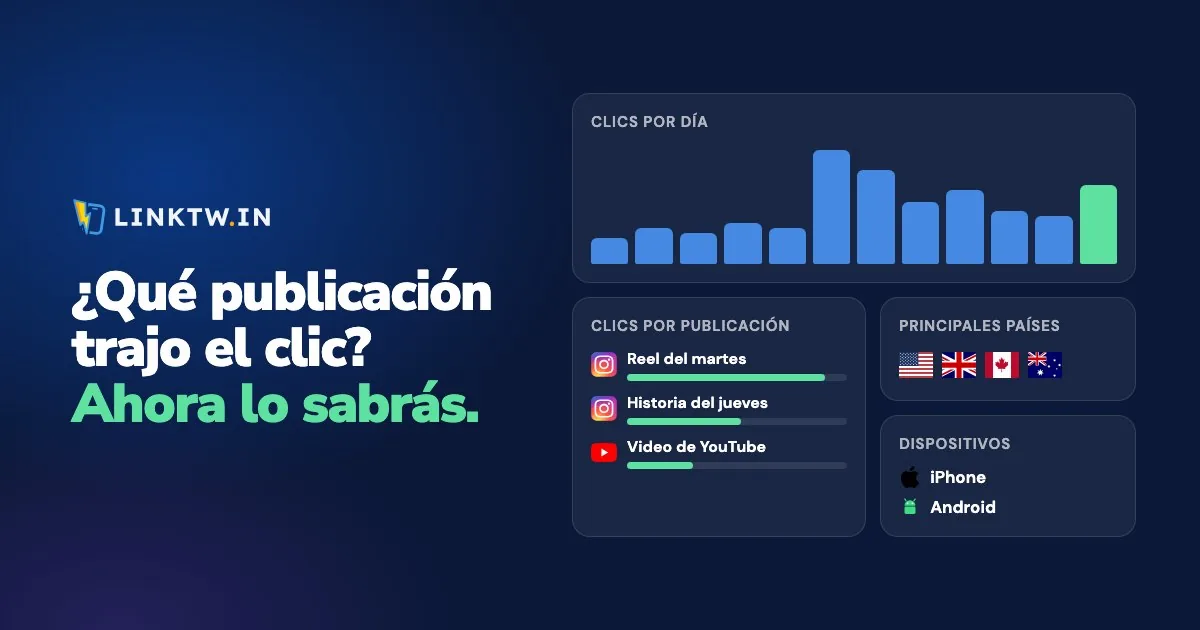
Las estadísticas de un link en la bio son las cifras que hay detrás del único enlace de tu perfil: cuánta gente abrió tu página, qué botones tocó y de qué app venía. Un solo link en la bio no puede decirte qué publicación envió un toque, porque todas las publicaciones apuntan a la misma dirección. Dale en cambio a cada ubicación su propio enlace de LinkTwin: tu página en la bio, y un enlace corto distinto en cada historia y en la descripción de cada video.
Imagina que un reel sobre tu mochila de fotografía despega el martes, y tu botón de Amazon tiene la mejor semana de su vida. ¿Fue el reel, la historia del jueves o el video que subiste a YouTube? Si los tres apuntan a tu página de bio, el informe de la página puede decirte que la mayoría de las visitas vinieron de Instagram, pero no de qué publicación. Dale a la historia su propio enlace y al reel su propio botón, y el informe te responde la pregunta.
Lo que te muestran Instagram y TikTok
Las dos apps cuentan parte del recorrido dentro de sus propias estadísticas. A noviembre de 2026, sus páginas de ayuda indican esto:
| Dónde | Qué cuenta | Qué deja fuera |
|---|---|---|
| Publicación o historia de Instagram | La actividad del perfil: lo que hizo la gente en tu perfil después de interactuar con él. La página sobre las estadísticas de las historias menciona los clics en el sitio web entre esas acciones, y las historias cuentan además los toques en el sticker de enlace. | Cuál de tus enlaces o botones recibió el toque, y qué se abrió después |
| Reel de Instagram | Reproducciones, tiempo de reproducción, espectadores, tiempo medio de reproducción y seguidores conseguidos (estadísticas de los reels) | Tu perfil y tu enlace: la página no menciona ninguno de los dos |
| TikTok, en TikTok Studio | Visualizaciones de las publicaciones, visitas al perfil, me gusta, comentarios, veces compartido y las fuentes de tráfico de cada video (la guía de TikTok sobre sus estadísticas) | Los toques en el enlace de tu bio: la guía no los menciona |
Las cifras de Instagram requieren una cuenta pública, y las estadísticas de la cuenta llegan hasta 90 días atrás (los pasos de Instagram). Además, se detienen en tu perfil. Los visitantes que llegan desde TikTok, YouTube o tu newsletter nunca aparecen ahí, y qué botón de tu página recibió el toque es algo que solo puede contar la propia página.
Lo que muestra tu página de LinkTwin
Una página de bio de LinkTwin cuenta cada visita y cada toque en un botón de la propia página, así que su informe empieza donde terminan los de Instagram y TikTok. Abre las estadísticas de la página en tu panel y elige un rango de fechas:
- Visitas y clics. Vistas de página y vistas únicas, clics y clics únicos en tus botones, y la tasa de clics (clics únicos divididos entre visitantes únicos). Un gráfico pone las visitas y los clics uno al lado del otro, día a día.
- Cada botón. Los clics en cada enlace de la página, su propia tasa de clics (clics divididos entre vistas de página) y un acceso al informe completo de ese botón.
- De dónde vinieron las visitas. Los principales referentes: la app o el sitio que hay detrás de cada visita y de cada clic, como Instagram, TikTok o Threads.
- Quién, más o menos. Países y ciudades en un mapa, además de dispositivos, navegadores e idiomas, cada uno por visitas y por clics.
- Iconos sociales y clics recientes. Los toques en tus iconos sociales por plataforma, y una lista de los últimos clics con la hora, el lugar, el dispositivo, el navegador y el origen de cada uno.
Para enseñárselo a un patrocinador, activa Compartir estadísticas y envíale el enlace público, así ve las cifras sin una cuenta, igual que compartirías el informe del enlace de seguimiento de un patrocinador. Nunca ves un nombre, y LinkTwin cuenta clics, no ventas, así que una compra o una suscripción dentro de la app quedan fuera del informe.
El plan gratuito conserva 14 días de historial de clics.
Los referentes nombran la app, no la publicación. Una visita desde el reel del martes y otra desde la historia del jueves aparecen las dos como Instagram.
Qué publicación envió el clic: un enlace por ubicación
Deja de mandar todas las publicaciones a la misma dirección. Cada sitio donde puede ir un enlace recibe su propio enlace de LinkTwin y, con él, su propio informe de clics.
| Ubicación | Qué va ahí | Dónde lo lees |
|---|---|---|
| El enlace de tu perfil de Instagram y TikTok | Tu página de LinkTwin | Las estadísticas de la página, por botón y por app |
| Cada historia de Instagram | Un enlace corto nuevo en el sticker de enlace | El informe de ese enlace |
| La descripción de cada video de YouTube | Un enlace corto para ese video | El informe de ese enlace |
| Los otros cuatro huecos del perfil de Instagram | Un enlace corto para el lanzamiento de esta semana | El informe de ese enlace |
| Un reel o un TikTok que dice “link en la bio” | Un botón en lo más alto de tu página, con el nombre de esa publicación | Los clics de ese botón en la página |
| Tu newsletter, un código QR, un mensaje directo | Un enlace corto para cada uno | El informe de ese enlace |
Los reels y los videos de TikTok son los difíciles, porque la publicación en sí solo puede mandar a la gente a tu bio. Así que dale a la publicación su propio botón, como “La mochila de fotografía del reel de hoy”, en lo más alto de la página, y di “primer botón de mi bio” en el texto. Los clics de ese botón son los clics de esa publicación. El gráfico día a día también ayuda: un salto en las visitas el día que salió un video señala a ese video.
Un enlace corto no es un rodeo para tus seguidores: desde Instagram, un enlace de LinkTwin abre YouTube, Amazon o Spotify en la app, igual que los botones de tu página. Cada toque aparece en el informe de clics de ese enlace con su hora, país, dispositivo, navegador y origen, y qué registra un clic medido repasa cada uno de esos campos.
Configúralo
- Pon tu página en tus perfiles. Reserva tu nombre de usuario si todavía no lo hiciste, y pega la dirección de la página en el primer hueco de Enlaces de Instagram y en el campo Links de TikTok.
- Dale a cada historia su propio enlace. Pega el destino en el cuadro Crear enlace a app de tu panel, copia el enlace corto y pégalo en el sticker de enlace. Crea uno nuevo para la próxima historia que quieras contar por separado. Cómo añadir un enlace a una historia de Instagram explica el sticker en sí.
- Nombra los enlaces como las publicaciones. Un informe que se lee como una lista de tus publicaciones es más fácil de revisar que uno lleno de alias aleatorios. Un alias legible como linktw.in/bag-story está disponible desde el plan Medium.
- Dale un botón a cada reel o TikTok. Añádelo en lo más alto de tu página el día que sale la publicación, y bájalo cuando salga la siguiente.
- Léelo una semana después. Abre las estadísticas de la página y luego el informe de cada enlace corto. Un botón que nadie toca es el primero que conviene probar tocándolo desde Instagram, la misma comprobación en la que se basa arreglar un link en la bio que no funciona. Añadir un
+al final de un enlace corto (linktw.in/bag-story+) abre su página de estadísticas.
El plan gratuito incluye 10 enlaces y 500 clics al mes.
Preguntas frecuentes
¿Por qué la cifra de Instagram no coincide con la de mi página?
Cuentan cosas distintas. Instagram cuenta acciones en tu perfil después de que alguien interactuó con una publicación, mientras que tu página cuenta las visitas una vez que carga y los toques en sus botones, y deja fuera los bots conocidos. Las razones por las que dos recuentos de clics nunca cuadran también se aplican aquí.
¿Puedo añadir Google Analytics o un píxel a mi página de bio?
Sí. Añade el píxel a tu cuenta de LinkTwin (los pasos son los mismos que para añadir un píxel a un enlace) y luego elígelo en Píxeles de seguimiento, en la configuración de la página. Google Analytics, Google Tag Manager, Facebook (Meta) y TikTok están entre los tipos que acepta. Los píxeles de seguimiento están disponibles en todos los planes.