
 Link en la bio
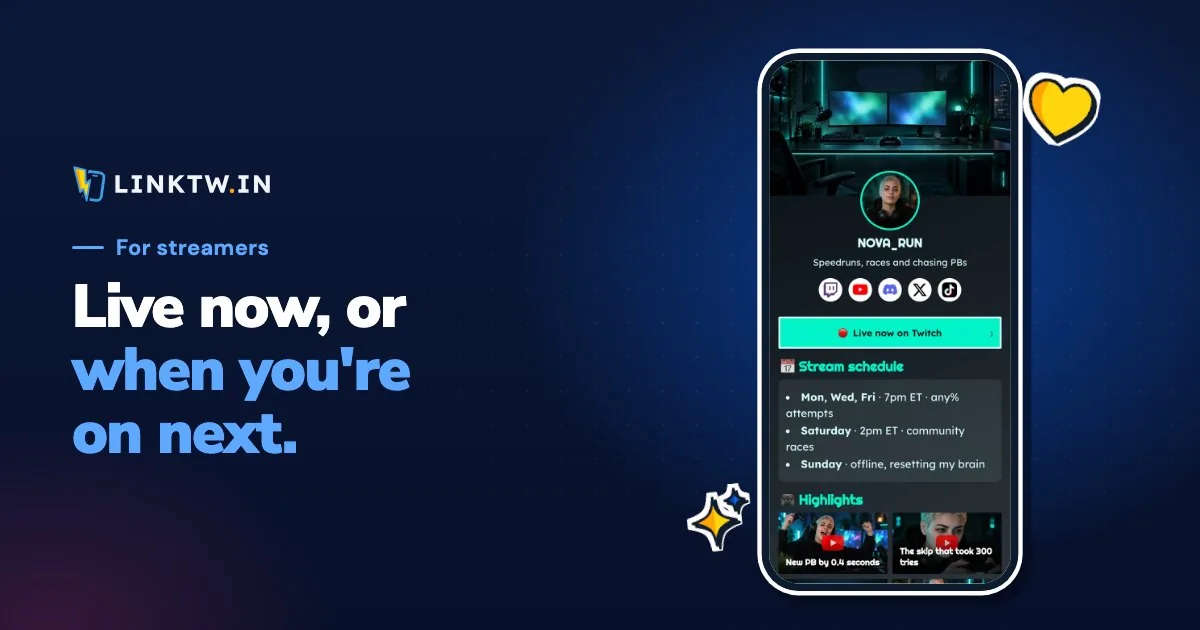
Un link en la bio para streamers responde dos preguntas, en este orden: ¿estás en directo ahora mismo y, si no, cuándo es el próximo stream? Pon arriba un botón de directo a tu canal de Twitch, Kick o YouTube, debajo tu horario con la zona horaria, y luego clips, merch y tu Discord.
El botón de directo importa más de lo que parece. Un enlace normal de twitch.tv en tu bio de Instagram se abre dentro del navegador propio de Instagram, donde el espectador no tiene la sesión iniciada en Twitch, así que Seguir pide iniciar sesión y el chat queda fuera de su alcance. Una página de bio de LinkTwin abre en cambio la app de Twitch o de Kick, donde el espectador ya tiene la sesión iniciada y puede seguirte y chatear al instante.
Pegas tu dirección normal de twitch.tv/yourname o kick.com/yourname, y el botón de tu página de bio de LinkTwin hace el resto. Si la app no está en el teléfono, el mismo botón abre el canal en la web. La plantilla Pixel Run ya empieza en el orden correcto: botón de directo, horario, clips y luego merch y comunidad, en una página oscura con un toque de neón.
Qué va en la página, en este orden
Quien toca desde un clip destacado quiere verte ahora o saber cuándo vuelves a emitir. Las dos cosas van arriba, y todo lo demás puede esperar un desplazamiento.
| Orden | Bloque | Lo que recibe el espectador |
|---|---|---|
| 1. En directo ahora | Enlace | Tu canal de Twitch, Kick o YouTube, abierto en la app |
| 2. Próximo stream | Texto | Días, horas y una zona horaria |
| 3. Algo para ver | Video de YouTube | Unos cuantos clips que se entienden sin introducción, para quien llega cuando no estás en directo |
| 4. Merch | Producto | Una foto, un precio y un botón, no una URL sin más |
| 5. Comunidad | Enlaces múltiples | Discord, un bote de propinas y un archivo de VODs, uno al lado del otro |
El botón de directo: Twitch, Kick o YouTube
Usa un solo bloque Enlace y haz que sea lo primero de la página. Apúntalo a tu canal, no a un VOD concreto que el viernes ya estará desfasado. Un enlace de Twitch que abre la app puede ser tu canal, un directo, un clip o una emisión pasada, y un enlace de Kick que abre la app puede ser tu canal, un directo o un clip. Un canal de YouTube o la URL de un directo se abre en la app de YouTube.
Cambia el texto cuando dejes de emitir. “En directo ahora” suena raro a las 3 de la madrugada, mientras que “Próximo stream: viernes 19:00 ET” funciona a cualquier hora y coincide con el horario de debajo. El destino puede seguir siendo tu canal; solo cambian las palabras del botón según tu estado.
Cada enlace corto de LinkTwin viene con un código QR, así que un enlace corto a tu canal puede ir en una pantalla de “vuelvo enseguida” o en un folleto. Un escaneo con la cámara del teléfono no tiene ninguna red social de por medio, así que abre directamente la app de streaming.
Escribe el horario pensando en un desconocido
El horario de tu propio canal llega a quienes ya te siguen. El bloque Texto de tu página de bio es para todos los demás, los espectadores de clips que todavía no te siguen. Que sea breve: días, una hora de inicio, la zona horaria y el juego o el formato si cambia.
Clips, merch y el Discord
Muchos visitantes llegan cuando no estás en directo. Un bloque Video de YouTube guarda los clips que elijas, y un toque los abre en la app de YouTube. Elige momentos que no necesiten contexto, como un nuevo récord, una carrera decidida en el último segundo o un tour por tu setup. Un clip de lore de la cuarta hora de un stream de sábado no va a calar en alguien que nunca te ha visto.
Un bloque Reproductor de video puede reproducir un video de Twitch en la propia página para quien solo tiene un minuto. Para quien está dispuesto a quedarse, el botón de directo es mejor camino: en la app tiene la sesión iniciada y puede seguirte y chatear al instante.
El merch va en un bloque Producto: foto, título, precio y botón. Una tienda en tu propio sitio web se abre en el navegador de verdad del teléfono y no en el de Instagram, que es donde están los inicios de sesión guardados y Apple Pay.
Los enlaces a tu propio sitio web o tienda están incluidos en todos los planes de pago.
Discord, el archivo de VODs y una página de propinas van juntos en Enlaces múltiples, debajo del botón de directo. Nosotros haríamos que unirse a un servidor fuera el segundo paso, nunca el primero, porque vinieron desde un clip para verte.
Dónde pegar la página
Copia la dirección de la página, la de linktwin.bio/@yourname, en todos los perfiles que te mandan espectadores de clips: Instagram, TikTok, YouTube y X, y además en uno de los enlaces sociales de tu canal de Twitch, para que un espectador que ya está en tu chat encuentre el merch y el Discord. En TikTok, los enlaces se quedan en el navegador propio de TikTok hasta que el espectador elige “Open in browser” (abrir en el navegador) en su menú, como explica por qué los enlaces de TikTok se quedan en TikTok, así que no le prometas al chat de TikTok que el botón salta directo a Twitch.
Dónde acaba un toque depende de la app de la que vino, y por qué un link en la bio se abre en el navegador lo repasa app por app. Si lo tuyo son sobre todo los videos subidos y el stream es el extra, encaja mejor el orden centrado en los videos de un link en la bio para youtubers.
Las estadísticas de tu link en la bio muestran las visitas a la página, los toques en cada botón, los países, los dispositivos y de dónde vinieron los visitantes. LinkTwin cuenta los toques, no los follows ni las suscripciones, y sus analíticas de clics nunca muestran quién es un espectador.
Empieza con Pixel Run
- Reserva un nombre de usuario y abre Pixel Run. La página empieza con este diseño y estos bloques, lista para tu propio canal. Empezar es gratis.
- Apunta el Enlace de arriba a tu canal:
twitch.tv/yourname,kick.com/yournameo tu canal de YouTube. - Llena el bloque Texto con la semana: día, hora de inicio y zona horaria en cada línea.
- Añade unos cuantos clips de YouTube que se entiendan por sí solos.
- Añade un Producto para el merch y luego Enlaces múltiples para Discord, el bote de propinas y el archivo de VODs.
- Copia la dirección de la página en tus perfiles. Si nunca has configurado uno, qué es un link en la bio muestra dónde guarda cada app ese campo.
Preguntas frecuentes
¿La página puede mostrar sola cuándo estoy en directo?
No. La página no consulta a Twitch, Kick ni YouTube tu estado de directo, así que el botón de arriba dice lo último que escribiste. Cámbialo tú entre “En directo ahora” y la hora de tu próximo stream cuando empiezas y terminas de emitir.
Hago streams en Twitch y en Kick. ¿Dos botones de directo?
Empieza por la plataforma donde te sigue la mayoría de tus espectadores, y pon la otra justo debajo como un segundo Enlace. Dos botones iguales arriba hacen que un espectador nuevo se pare a elegir antes de haberte visto.