
 바이오 링크
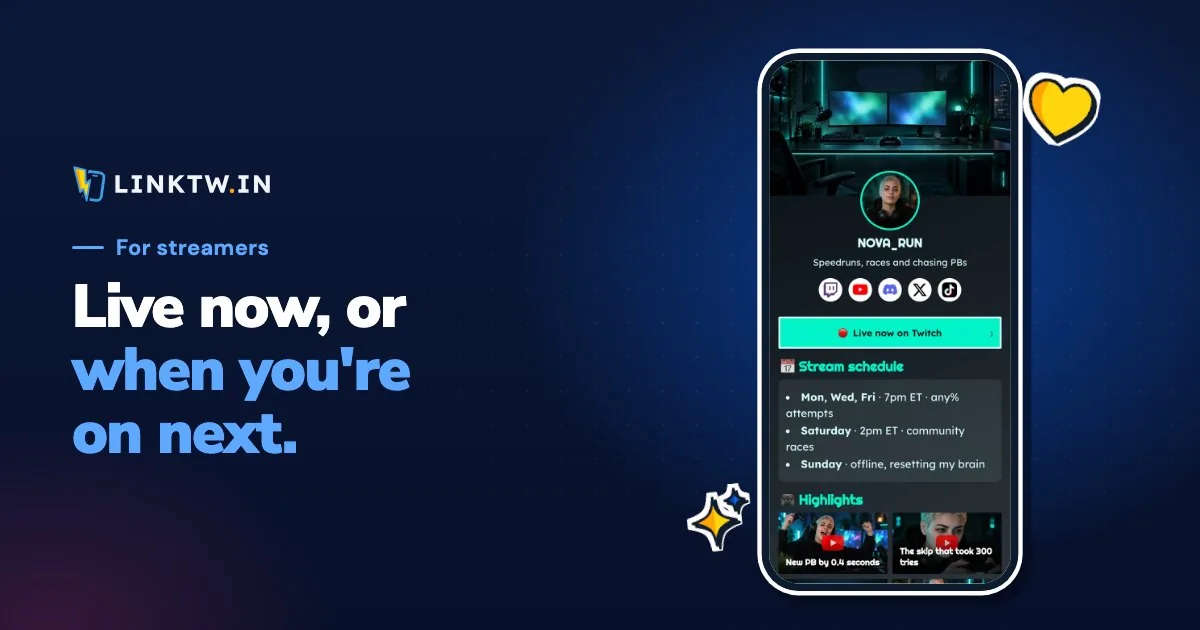
스트리머의 바이오 링크는 두 가지 질문에 이 순서대로 답합니다. 지금 방송 중인가, 아니라면 다음 방송은 언제인가? Twitch, Kick, YouTube 채널로 가는 라이브 버튼을 맨 위에 두고, 그 아래에 시간대를 적은 방송 일정을, 그다음 클립, 굿즈, Discord를 넣으세요.
라이브 버튼은 보기보다 중요합니다. Instagram 바이오에 넣은 일반 twitch.tv 링크는 Instagram 자체 브라우저 안에서 열리는데, 그곳에서 시청자는 Twitch에 로그인되어 있지 않아 팔로우를 누르면 로그인부터 하라고 하고 채팅에도 참여할 수 없습니다. LinkTwin 바이오 페이지는 대신 Twitch나 Kick 앱을 열고, 시청자는 이미 로그인된 상태라 바로 팔로우하고 채팅할 수 있습니다.
평소 쓰는 twitch.tv/yourname이나 kick.com/yourname 주소를 붙여 넣기만 하면, 나머지는 LinkTwin 바이오 페이지의 버튼이 알아서 합니다. 휴대폰에 앱이 없으면 같은 버튼이 웹에서 채널을 엽니다. Pixel Run 템플릿은 처음부터 올바른 순서로 짜여 있습니다. 네온 포인트가 들어간 어두운 페이지에 라이브 버튼, 방송 일정, 클립, 그다음 굿즈와 커뮤니티 순입니다.
페이지에 넣을 것, 이 순서대로
하이라이트를 보고 탭한 사람은 지금 바로 방송을 보고 싶거나, 다음 방송이 언제인지 알고 싶어 합니다. 이 둘을 맨 위에 두고, 나머지는 한 번 스크롤한 아래에 두면 됩니다.
| 순서 | 블록 | 시청자가 얻는 것 |
|---|---|---|
| 1. 지금 라이브 | 링크 | 앱에서 열리는 Twitch, Kick, YouTube 채널 |
| 2. 다음 방송 | 텍스트 | 요일, 시간, 시간대 |
| 3. 볼거리 | YouTube 동영상 | 방송이 없을 때 온 사람을 위한, 설명 없이도 이해되는 클립 몇 개 |
| 4. 굿즈 | 제품 | URL만 덩그러니가 아니라 사진, 가격, 버튼 |
| 5. 커뮤니티 | 멀티 링크 | Discord, 후원 링크, VOD 보관함을 나란히 |
라이브 버튼: Twitch, Kick, YouTube
링크 블록 하나를 페이지 맨 처음에 두세요. 금요일이면 철 지난 영상이 될 VOD 하나가 아니라 채널을 가리키게 하세요. 앱을 여는 Twitch 링크는 채널, 라이브 방송, 클립, 지난 방송 모두 될 수 있고, 앱을 여는 Kick 링크는 채널, 라이브 방송, 클립이 될 수 있습니다. YouTube 채널이나 라이브 URL은 YouTube 앱에서 열립니다.
방송을 끝내면 문구를 바꾸세요. 새벽 3시에 “지금 라이브”는 어색하지만, “다음 방송: 금요일 오후 7시 ET”는 언제 봐도 맞고 아래 방송 일정과도 어울립니다. 연결 대상은 채널 그대로 두고, 버튼 문구만 상태에 따라 바꾸면 됩니다.
모든 LinkTwin 단축 링크에는 QR 코드가 함께 생기므로, 채널로 가는 단축 링크를 잠시 자리 비움 화면이나 전단지에 넣을 수 있습니다. 휴대폰 카메라로 스캔하면 중간에 소셜 앱이 끼지 않으므로 스트리밍 앱이 바로 열립니다.
처음 보는 사람을 위해 방송 일정을 쓰세요
채널 자체의 일정은 이미 팔로우하는 사람에게만 닿습니다. 바이오 페이지의 텍스트 블록은 그 밖의 모든 사람, 즉 클립을 보고 왔지만 아직 팔로우하지 않은 시청자를 위한 것입니다. 짧게 쓰세요. 요일, 시작 시간, 시간대, 그리고 게임이나 형식이 바뀐다면 그것까지.
클립, 굿즈, Discord
방송이 없을 때 들어오는 방문자도 많습니다. YouTube 동영상 블록에는 직접 고른 클립을 담을 수 있고, 탭하면 YouTube 앱에서 열립니다. 신기록, 막판에 승부가 갈린 레이스, 방송 장비 소개처럼 맥락 없이도 통하는 장면을 고르세요. 토요일 방송 4시간째에 나온 세계관 이야기 클립은 처음 보는 사람에게 와닿지 않습니다.
동영상 플레이어 블록은 1분밖에 없는 사람을 위해 페이지에서 바로 Twitch 영상을 재생할 수 있습니다. 머물 생각이 있는 사람에게는 라이브 버튼이 더 낫습니다. 앱에서는 로그인되어 있어 바로 팔로우하고 채팅할 수 있기 때문입니다.
굿즈에는 제품 블록을 쓰세요. 사진, 제목, 가격, 버튼. 직접 운영하는 사이트의 쇼핑몰은 Instagram 브라우저가 아니라 저장된 로그인 정보와 Apple Pay가 있는 휴대폰의 실제 브라우저에서 열립니다.
자체 웹사이트나 쇼핑몰로 연결되는 링크는 모든 유료 플랜에서 만들 수 있습니다.
Discord, VOD 보관함, 후원 페이지는 라이브 버튼 아래 멀티 링크에 함께 넣으세요. 저희라면 서버 가입은 첫 단계가 아니라 두 번째 단계로 두겠습니다. 시청자는 클립을 보고 방송을 보러 온 사람들이니까요.
페이지를 붙여 넣을 곳
linktwin.bio/@yourname 형태의 페이지 주소를 복사해 클립 시청자를 보내 주는 모든 프로필에 넣으세요. Instagram, TikTok, YouTube, X, 그리고 Twitch 채널의 소셜 링크 중 하나에도 넣으면 이미 채팅에 있는 시청자도 굿즈와 Discord를 찾을 수 있습니다. TikTok에서는 시청자가 메뉴에서 “Open in browser”(브라우저에서 열기)를 고르기 전까지 링크가 TikTok 자체 브라우저에 머뭅니다. TikTok 링크가 TikTok 안에 머무는 이유에서 설명하듯, TikTok 채팅에서는 버튼이 Twitch로 바로 넘어간다고 약속하지 마세요.
탭이 어디에 도착하는지는 그 탭이 나온 앱에 따라 다르며, 바이오 링크가 브라우저에서 열리는 이유에서 앱별로 정리했습니다. 업로드가 주력이고 방송은 덤이라면, 업로드를 앞세운 유튜버를 위한 바이오 링크의 순서가 더 잘 맞습니다.
페이지의 바이오 링크 통계에는 페이지 조회수, 버튼별 탭 수, 국가, 기기, 방문자가 들어온 곳이 나옵니다. LinkTwin은 팔로우나 구독이 아니라 탭을 세며, 클릭 분석은 시청자가 누구인지 절대 보여 주지 않습니다.
Pixel Run에서 시작하기
- 아이디를 정하고 Pixel Run을 여세요. 페이지는 이 디자인과 블록으로 시작하며, 채널 정보만 넣으면 됩니다. 무료로 시작할 수 있습니다.
- 맨 위 링크를 채널로 지정하세요.
twitch.tv/yourname,kick.com/yourname, 또는 YouTube 채널입니다. - 텍스트 블록에 한 주 일정을 채우세요. 줄마다 요일, 시작 시간, 시간대를 적습니다.
- 그것만 봐도 이해되는 YouTube 클립을 몇 개 추가하세요.
- 굿즈용 제품 블록을 추가하고, 그다음 Discord, 후원 링크, VOD 보관함용 멀티 링크를 추가하세요.
- 페이지 주소를 프로필에 복사해 넣으세요. 처음 설정한다면 앱마다 입력란이 어디 있는지 바이오 링크란 무엇인지에서 볼 수 있습니다.
자주 묻는 질문
방송 중일 때 페이지가 알아서 표시해 주나요?
아니요. 페이지는 Twitch, Kick, YouTube에서 방송 상태를 확인하지 않으므로, 맨 위 버튼에는 마지막으로 적은 문구가 그대로 나옵니다. 방송을 켜고 끌 때 “지금 라이브”와 다음 방송 시간을 직접 바꿔 주세요.
Twitch와 Kick에서 둘 다 방송해요. 라이브 버튼을 두 개 둘까요?
시청자 대부분이 팔로우하는 플랫폼을 맨 위에 두고, 다른 하나는 바로 아래에 두 번째 링크로 넣으세요. 맨 위에 똑같은 버튼이 두 개 있으면, 새 시청자는 방송을 보기도 전에 멈춰서 골라야 합니다.