
 바이오 링크
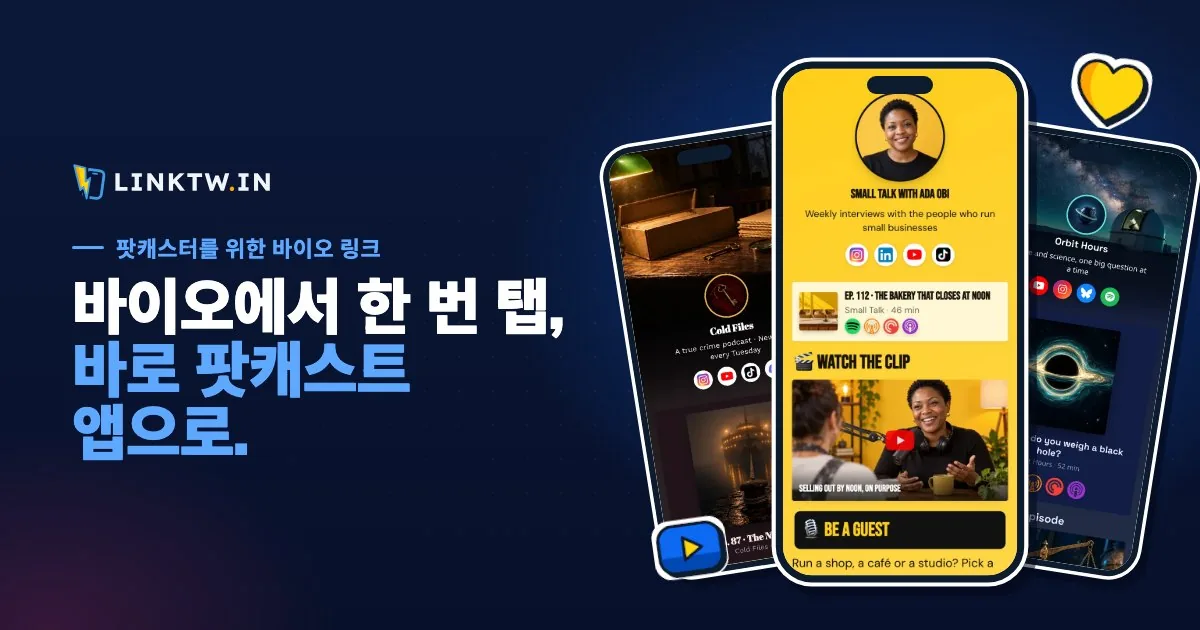
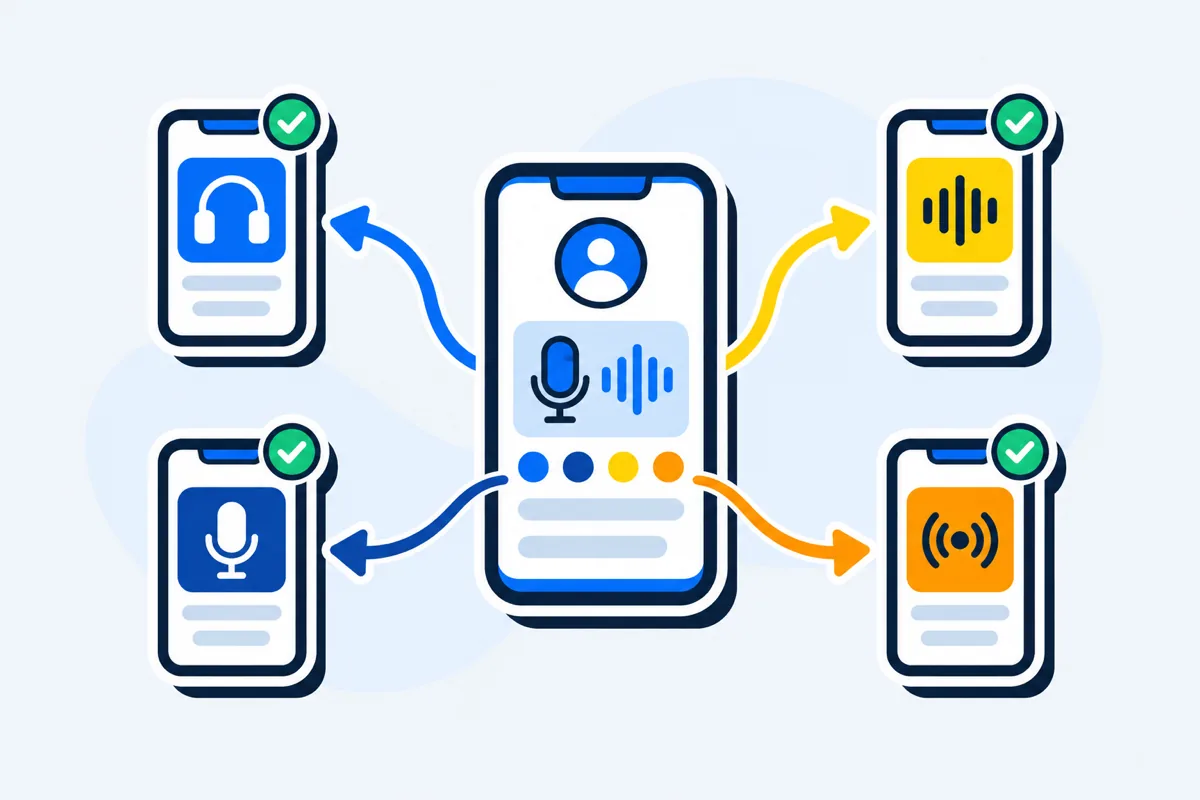
팟캐스트 바이오 링크는 청취 앱마다 버튼이 하나씩 있는 페이지 하나로, 청취자는 저마다 이미 쓰는 앱에 도착합니다. LinkTwin 바이오 페이지는 Instagram이나 Threads에서 탭하면 iPhone과 Android 모두에서 Spotify, YouTube, Pocket Casts를, iPhone에서는 Apple Podcasts도 청취자의 앱으로 엽니다. 청취자는 그 앱에 로그인되어 있고, 팔로우 버튼도 바로 눈앞에 있습니다.
여느 주와 같은 한 주를 떠올려 보세요. 클립을 올리고 “새 에피소드, 바이오 링크 확인”이라고 적습니다. 일반 링크로 채운 페이지에서는 Apple Podcasts 버튼이 앱을 여는 대신 Instagram 자체 브라우저 안에서 podcasts.apple.com을 웹 페이지로 불러옵니다. 쇼 링크가 고장 난 것이 아니라 바이오 링크가 브라우저에서 열리는 현상이며, LinkTwin 페이지의 버튼이 바로 이 문제를 해결합니다.
한 가지 제약은 저희가 아니라 Apple 쪽에 있습니다. Apple Podcasts가 실행되는 기기 목록에는 iPhone, iPad, Mac, Apple Watch, CarPlay, 스마트 스피커가 있지만 Android는 없어서, Android에서는 Apple 버튼이 에피소드 웹 페이지를 엽니다. 두 휴대폰 모두에서 앱을 여는 Spotify, YouTube, Pocket Casts를 함께 두세요. 청취자에게 앱이 아예 없으면 버튼은 휴대폰 브라우저에서 웹 페이지를 대신 엽니다.
앱마다 붙여 넣을 링크
버튼마다 호스팅 서비스의 일반 공유 페이지가 아니라 그 앱의 실제 링크가 필요합니다. 무엇을 붙여 넣는지, 그리고 Instagram이나 Threads에서 탭하면 무엇이 열리는지 정리했습니다.
| 앱 | 붙여 넣을 링크 | iPhone | Android |
|---|---|---|---|
| Apple Podcasts | podcasts.apple.com의 쇼 또는 에피소드 주소 | 앱이 열림 | 에피소드 웹 페이지가 열림 |
| Spotify | 공유를 누른 뒤 쇼 또는 에피소드 링크 복사 | 앱이 열림 | 앱이 열림 |
| YouTube | 에피소드 영상, 또는 팟캐스트 재생목록 | 앱이 열림 | 앱이 열림 |
| Pocket Casts | 에피소드의 공유 링크 | 앱이 열림 | 앱이 열림 |
podcasts.apple.com 주소를 전부 붙여 넣으세요. LinkTwin은 단축된 Apple 링크를 Apple Podcasts로 알아보지 못하므로, 그런 링크로는 앱을 열 수 없습니다.게시물이 에피소드 하나에 관한 것이라면 에피소드 링크를, 계속 두는 팔로우 버튼에는 쇼 링크를 쓰세요. 주소마다 무엇이 열리는지는 Apple Podcasts 딥링크와 Spotify 딥링크 페이지에서 볼 수 있고, 그 밖의 청취 앱은 앱을 여는 음악, 팟캐스트 링크에 정리되어 있습니다.
매주 바꾸는 것과 한 번만 설정하는 것
LinkTwin은 RSS 피드를 읽지 않습니다. 매주 각 앱에서 새 에피소드 링크를 복사해 맨 위 블록에 붙여 넣으면 되는데, 몇 분이면 끝나고 그 아래는 그대로 두면 됩니다.
| 주기 | 청취자에게 필요한 것 | 블록 |
|---|---|---|
| 매주 | 이번 에피소드. 앱마다 타일 하나, 가장 많이 쓰는 앱 먼저 | 멀티 링크, 또는 앱마다 링크 버튼 하나 |
| 매주 | 이번 주 스폰서 코드 | 할인 코드 |
| 한 번 | 쇼 링크를 쓰는 팔로우 버튼 | 링크 |
| 한 번 | 페이지를 떠나지 않으려는 사람을 위한 플레이어 | 음악 플레이어(Spotify 또는 Apple Podcasts) |
| 한 번 | 쇼가 YouTube에도 있다면 영상 에피소드 | 최신순으로 설정한 재생목록, 또는 최신 동영상 |
| 한 번 | Patreon, 굿즈, 쇼핑몰 | 링크, 제품 |
| 한 번 | 게스트 섭외, 주제 제안, 새 에피소드 알림 이메일 | Calendly, 문의 양식, 이메일 수집 |
어떤 앱을 맨 앞에 둘지는 팟캐스트 호스팅 서비스의 통계를 보면 알 수 있습니다. 계속 두는 버튼에는 앱 이름만 적지 말고 행동을 적으세요(“Spotify에서 팔로우”).
YouTube에서 팟캐스트는 재생목록이고, 에피소드는 그 안의 영상입니다. 재생목록 블록이 그 재생목록을 가리키게 하고 최신순을 고르면 새 영상 에피소드가 알아서 나타나므로, 이 블록은 거의 손댈 일이 없습니다.
Patreon 페이지, 굿즈 스토어, 스폰서 사이트는 일반 웹사이트 링크이며, Instagram이나 Threads에서 탭하면 Instagram 브라우저가 아니라 휴대폰의 실제 브라우저에서 열립니다.
자체 웹사이트나 쇼핑몰로 연결되는 링크는 모든 유료 플랜에서 만들 수 있습니다.
게스트는 페이지를 떠나지 않고 Calendly 블록에서 녹음 시간을 예약할 수 있습니다. 문의 양식은 주제 제안함으로 쓰기 좋고, 메시지를 Google 스프레드시트나 웹훅(Zapier, Make, n8n)으로 보낼 수 있습니다. 이메일 수집은 새 에피소드가 나올 때 보내는 소식을 받을 주소를 모읍니다.
Calendly 예약은 모든 플랜에서 사용할 수 있습니다.
문의 양식은 모든 플랜에서 사용할 수 있습니다.
이메일 수집은 모든 플랜에서 사용할 수 있습니다.
스폰서 코드에 표시하기
광고 표기는 할인 코드 블록의 설명에, 코드 바로 옆에 넣으세요. 예: “협찬: Acme 15% 할인”. 광고 멘트 자체에 대해 규정이 무엇을 요구하는지는 스폰서와 제휴 링크 표기 방법에서 확인하세요.
페이지 만들기
- LinkTwin 바이오 링크 페이지에서 아이디를 정하세요. 주소는
/@yourshow로 끝납니다. - 팟캐스트 템플릿이나 빈 페이지에서 시작하세요. Night Shift는 실화 범죄물용으로 Patreon 버튼과 “사건 제보하기” 양식이 있습니다. Small Talk는 인터뷰 쇼용으로 “게스트 신청” 예약 섹션과 스폰서 타일이 있습니다. Deep Dive는 과학, 교육용으로 강좌 카드와 청취자 질문 양식이 있습니다.
- 이번 주 에피소드를 맨 위에 두세요. 이 템플릿들은 모두 에피소드 블록으로 시작합니다. 그 블록을 지우고 그 자리에 멀티 링크 블록을 넣어, 표에 나온 링크로 앱마다 타일을 하나씩 만드세요.
- 쇼 주소를 쓰는 팔로우 링크, YouTube 재생목록, 스폰서 코드, 구독 신청을 추가하세요.
- 페이지 주소를 모든 프로필, 쇼 노트, 이메일에 붙여 넣으세요. 이런 페이지야말로 바이오 링크가 원래 되어야 할 하나뿐인 주소입니다. TikTok에서는 청취자가 메뉴에서 “Open in browser”(브라우저에서 열기)를 고르기 전까지 링크가 TikTok 자체 브라우저에 머뭅니다. 자세한 내용은 TikTok 링크가 TikTok 안에 머무는 이유에서 다룹니다.
- 휴대폰에서 자신의 Instagram 바이오를 열고 모든 버튼을 한 번씩 탭해 보세요.
무료로 시작할 수 있습니다. 무료 플랜에서는 링크 10개, 월 500회 클릭까지 쓸 수 있습니다.
페이지의 바이오 통계에는 페이지 조회수, 버튼별 탭 수, 리퍼러, 국가, 기기가 나오고, 앱마다 타일을 따로 두면 청취자가 실제로 어떤 앱을 탭하는지 알 수 있습니다. LinkTwin은 이 탭을 셉니다. 재생, 다운로드, 팔로우 수는 팟캐스트 호스팅 서비스와 Apple, Spotify 대시보드에 남습니다.