
 Lien en bio
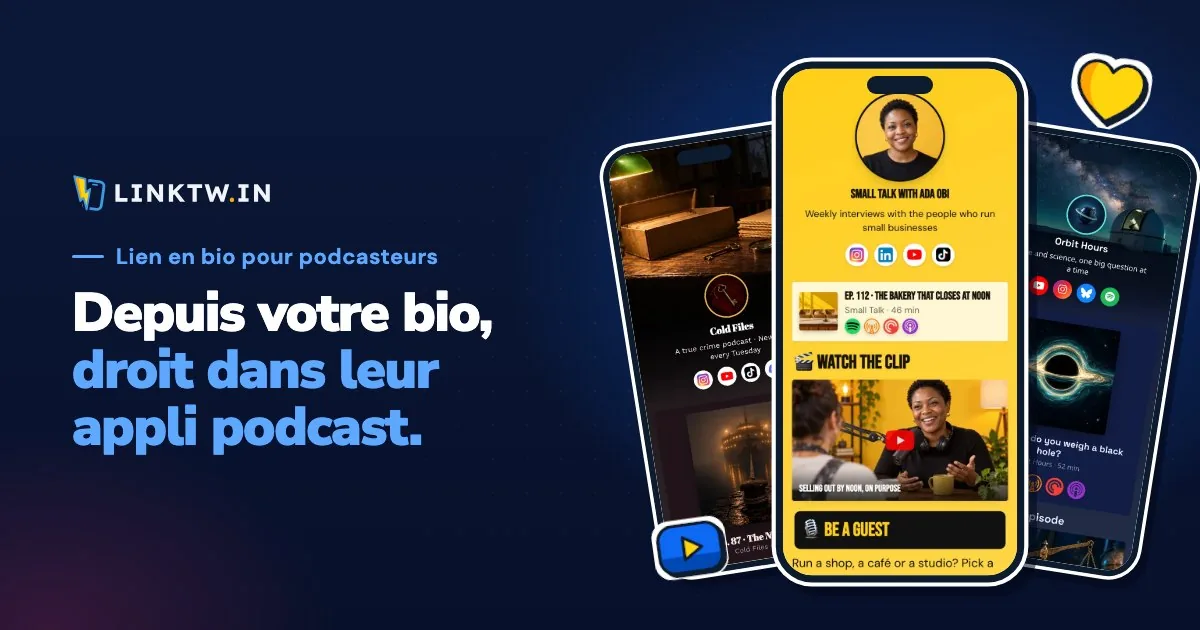
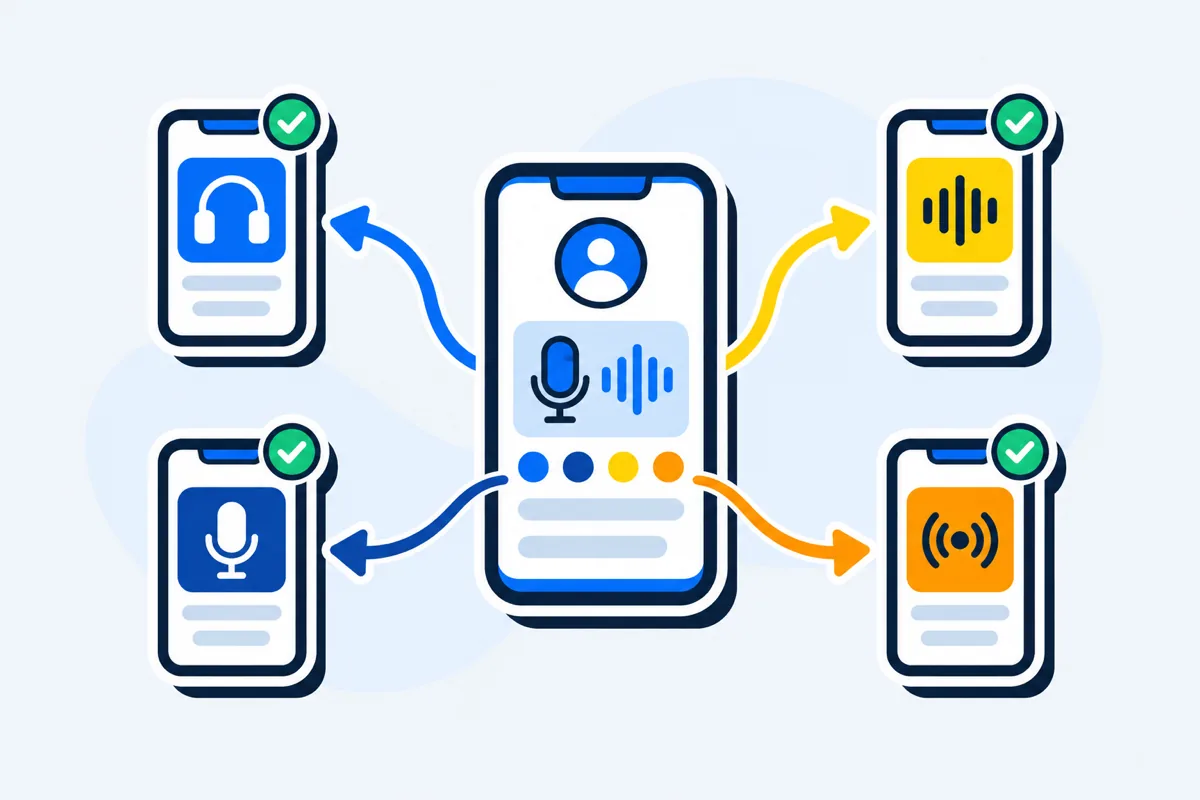
Un lien en bio de podcast, c'est une seule page avec un bouton par application d'écoute : chaque auditeur arrive dans l'application qu'il utilise déjà. Une page bio LinkTwin ouvre Spotify, YouTube et Pocket Casts dans l'application de l'auditeur depuis Instagram ou Threads, sur iPhone comme sur Android, et Apple Podcasts sur iPhone, là où il est connecté, avec le bouton Suivre juste là.
Imaginez une semaine ordinaire. Vous publiez un extrait et écrivez « nouvel épisode, lien en bio ». Sur une page de liens ordinaires, le bouton Apple Podcasts charge podcasts.apple.com comme une page web dans le navigateur intégré d'Instagram au lieu d'ouvrir l'application. C'est un lien en bio qui s'ouvre dans le navigateur, pas un lien d'émission cassé, et c'est exactement ce que corrigent les boutons d'une page LinkTwin.
Une limite vient d'Apple, pas de nous. La liste d'Apple des appareils où fonctionne Apple Podcasts couvre l'iPhone, l'iPad, le Mac, l'Apple Watch, CarPlay et les enceintes connectées, et Android n'y figure pas : sur Android, un bouton Apple ouvre donc la page web de l'épisode. Placez Spotify, YouTube ou Pocket Casts à côté, car ces applications s'ouvrent sur les deux types de téléphones. Si un auditeur n'a pas du tout l'application, le bouton se rabat sur la page web dans le navigateur du téléphone.
Quel lien coller pour chaque application
Chaque bouton a besoin du vrai lien de l'application, pas d'une page de partage générique de votre hébergeur. Voici quoi coller, et ce qu'ouvre un clic depuis Instagram ou Threads.
| Application | Lien à coller | iPhone | Android |
|---|---|---|---|
| Apple Podcasts | L'adresse de l'émission ou de l'épisode sur podcasts.apple.com | Ouvre l'application | Ouvre la page web de l'épisode |
| Spotify | Partager, puis copier le lien de l'émission ou de l'épisode | Ouvre l'application | Ouvre l'application |
| YouTube | La vidéo de l'épisode, ou la playlist de votre podcast | Ouvre l'application | Ouvre l'application |
| Pocket Casts | Le lien de partage de l'épisode | Ouvre l'application | Ouvre l'application |
podcasts.apple.com complète. LinkTwin ne reconnaît pas un lien Apple raccourci comme un lien Apple Podcasts : il ne peut donc pas ouvrir l'application à partir de celui-ci.Utilisez le lien de l'épisode quand une publication parle d'un épisode, et le lien de l'émission sur les boutons Suivre permanents. Les pages sur les liens profonds Apple Podcasts et les liens profonds Spotify montrent ce qu'ouvre chaque adresse, et des liens musique et podcast qui ouvrent l'application liste les autres applications d'écoute.
Ce que vous changez chaque semaine, et ce que vous réglez une fois
LinkTwin ne lit pas votre flux RSS. Chaque semaine, vous collez dans le bloc du haut le lien du nouvel épisode depuis chaque application, ce qui prend quelques minutes, et tout ce qui se trouve en dessous peut rester tel quel.
| Fréquence | Ce dont l'auditeur a besoin | Bloc |
|---|---|---|
| Chaque semaine | Cet épisode, une tuile par application, la plus utilisée en premier | Liens multiples, ou un bouton Lien pour chacune |
| Chaque semaine | Le code du sponsor de la semaine | Code de réduction |
| Une fois | Des boutons Suivre qui utilisent le lien de l'émission | Lien |
| Une fois | Un lecteur pour ceux qui ne veulent pas quitter la page | Lecteur de musique (Spotify ou Apple Podcasts) |
| Une fois | Les épisodes vidéo, si l'émission est aussi sur YouTube | Playlist réglée sur Les plus récentes, ou Dernière vidéo |
| Une fois | Patreon, le merch, votre boutique | Lien, Produit |
| Une fois | La réservation des invités, les idées de sujets, l'e-mail des nouveaux épisodes | Calendly, Formulaire de contact, Capture d'e-mails |
Les statistiques de votre hébergeur de podcast vous disent quelle application mettre en premier. Sur un bouton permanent, écrivez l'action (« Suivre sur Spotify ») plutôt que le seul nom de l'application.
Sur YouTube, un podcast est une playlist, et les épisodes sont les vidéos qu'elle contient. Faites pointer un bloc Playlist vers cette playlist, choisissez Les plus récentes, et les nouveaux épisodes vidéo apparaissent tout seuls : ce bloc s'entretient pratiquement seul.
Une page Patreon, une boutique de merch ou le site d'un sponsor sont des liens vers des sites web classiques, et depuis Instagram ou Threads ils s'ouvrent dans le vrai navigateur du téléphone plutôt que dans celui d'Instagram.
Les liens vers votre propre site web ou votre boutique sont inclus avec tous les plans payants.
Les invités peuvent réserver un créneau d'enregistrement depuis un bloc Calendly sans quitter votre page. Un Formulaire de contact fait une bonne boîte à idées de sujets, et ses messages peuvent être transmis à Google Sheets ou à un webhook (Zapier, Make ou n8n). La Capture d'e-mails collecte des adresses pour le message que vous envoyez à la sortie d'un nouvel épisode.
La réservation Calendly est disponible avec tous les plans.
Le formulaire de contact est disponible avec tous les plans.
La capture d'e-mails est disponible avec tous les plans.
Signalez le code du sponsor
Placez la mention dans la description du bloc Code de réduction, juste à côté du code : « Sponsorisé : 15 % de réduction chez Acme ». Vérifiez ce que les règles exigent pour la lecture publicitaire elle-même dans comment signaler les sponsors et les liens d'affiliation.
Créer la page
- Réservez votre nom d'utilisateur sur la page de lien en bio LinkTwin. L'adresse se termine par
/@yourshow. - Partez d'un modèle de podcast ou d'une page vierge. Night Shift est fait pour le true crime, avec un bouton Patreon et un formulaire « Proposer une affaire ». Small Talk est fait pour les émissions d'interviews, avec une section de réservation « Venir en invité » et des tuiles de sponsors. Deep Dive est fait pour la science et l'éducation, avec une carte de cours et un formulaire de questions des auditeurs.
- Placez l'épisode de la semaine en haut. Chacun de ces modèles commence par un bloc d'épisode : supprimez-le et ajoutez à sa place un bloc Liens multiples, avec une tuile par application, en utilisant les liens du tableau.
- Ajoutez des liens Suivre qui utilisent l'adresse de l'émission, votre playlist YouTube, les codes des sponsors et une inscription.
- Collez l'adresse de la page dans chaque profil, dans les notes de vos épisodes et dans vos e-mails. Une page comme celle-ci est exactement l'adresse unique qu'un lien en bio est censé être. Dans TikTok, les liens restent dans le navigateur de TikTok tant que l'auditeur ne choisit pas « Ouvrir dans le navigateur » dans son menu, ce que détaille pourquoi les liens TikTok restent dans TikTok.
- Ouvrez votre propre bio Instagram sur votre téléphone et touchez chaque bouton une fois.
C'est gratuit pour commencer : le plan gratuit comprend 10 liens et 500 clics par mois.
Les statistiques de la bio de la page montrent les vues de la page, les clics sur chaque bouton, les sites référents, les pays et les appareils, et une tuile par application vous dit quelles applications vos auditeurs touchent vraiment. LinkTwin compte ces clics. Les écoutes, les téléchargements et les abonnements restent dans votre hébergeur de podcast et dans les tableaux de bord d'Apple et de Spotify.