
 Lien en bio
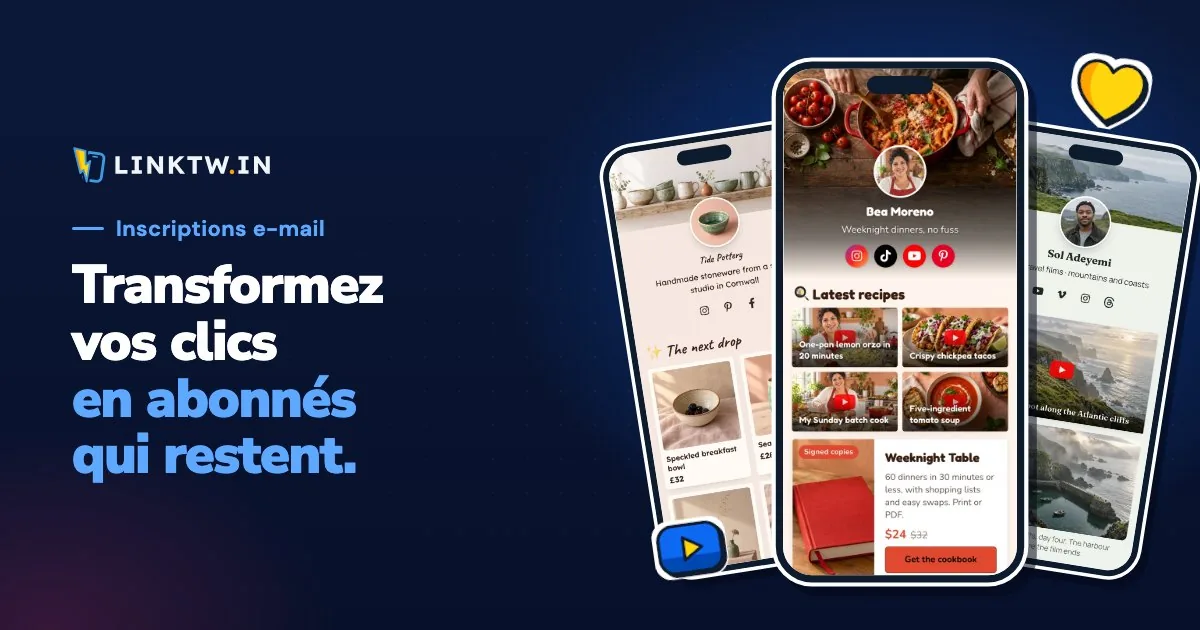
Pour collecter des e-mails depuis votre lien en bio, placez un formulaire d'inscription à un seul champ directement sur la page de lien en bio, et promettez quelque chose de précis : ce que les gens reçoivent, et quel jour. Chaque adresse collectée vous appartient : vous pourrez y écrire quoi qu'il arrive à la publication ou à l'algorithme.
Sur une page bio LinkTwin, ce formulaire, c'est le bloc Capture d'e-mails. Le bloc Capture d'e-mails de LinkTwin enregistre d'abord chaque inscription dans votre compte, puis la transmet à l'outil de newsletter que vous avez choisi : un raté chez cet outil ne fait donc perdre aucune adresse. Une fleuriste pourrait le placer juste sous son bouton boutique : un titre « Les notes florales du dimanche », un seul champ et un bouton qui dit « Je veux la lettre du dimanche ». Les adresses peuvent ensuite partir vers un fichier CSV, Mailchimp, Kit, Klaviyo, beehiiv, une feuille Google Sheets ou un webhook.
Le bloc Capture d'e-mails est disponible avec tous les plans.
Ajouter l'inscription à votre page
- Réservez votre nom d'utilisateur sur LinkTwin, ou partez d'un modèle qui contient déjà une inscription, comme Home Cook ou Maker Market.
- Ajoutez le bloc Capture d'e-mails depuis le groupe Contact. Rédigez le titre, la description, le libellé du bouton et le message de succès.
- Dans l'onglet Paramètres du bloc, activez « Demander le consentement » si vous voulez la case à cocher. Sous « Envoyer les abonnés vers », choisissez votre outil de newsletter, ou laissez « LinkTwin uniquement » tant que vous n'en avez pas choisi. Cliquez sur Tester la connexion.
- Ajoutez l'adresse de la page sous Liens quand vous modifiez votre profil Instagram, ainsi que sur vos autres profils.
- Inscrivez-vous une fois depuis l'application Instagram avec une adresse de test, et vérifiez qu'elle arrive dans Abonnés et, si vous en avez connecté un, dans votre outil de newsletter.
Le formulaire ne demande aucune connexion : il fonctionne donc dans le navigateur intégré d'Instagram, là où s'ouvre votre page quand on touche le lien du profil. Si votre outil de newsletter envoie un e-mail de confirmation, dites-le dans le message de succès (« Vérifiez votre boîte mail pour confirmer »), car confirmer oblige à quitter Instagram pour l'application de messagerie, et ceux qui ne le savent pas pensent que le formulaire n'a pas marché.
Rédiger une inscription que les gens remplissent jusqu'au bout
Sur un téléphone, quelqu'un tapera une chose si la raison est précise, et rien du tout pour « Abonnez-vous à ma newsletter ».
- Demandez seulement l'e-mail. Le nom et le téléphone sont des champs facultatifs du bloc. Chaque champ en plus est un passage de plus par le clavier du téléphone : ne les ajoutez que si vous allez vous en servir.
- Nommez l'e-mail et le jour. « Un e-mail le dimanche soir avec les fleurs de la semaine » dit ce qui va arriver. Une promesse régulière vaut aussi mieux qu'un PDF unique, car celui qui est venu pour un fichier n'a aucune raison d'ouvrir l'e-mail suivant.
- Donnez au bouton le nom du résultat. « Je veux la lettre du dimanche » dit ce qui va se passer, et un message de succès comme « C'est noté. La première lettre part dimanche soir. » confirme que le clic a fonctionné.
- Placez-la sous le lien principal. Six boutons plus bas, les gens ont eu six occasions de partir. Vous pouvez aussi régler l'Emplacement du bloc sur En haut à droite, ce qui l'épingle sous forme de bouton dans le coin de la page. Que mettre dans votre lien en bio traite de l'ordre de tout le reste.
Où vont les adresses e-mail
Chaque adresse est d'abord enregistrée dans Abonnés, dans les Paramètres de l'éditeur, avant toute autre chose, et Exporter en CSV se trouve sur cette même liste. L'envoi vers un autre outil est une seconde étape qui ne remplace jamais la copie enregistrée. Si cet outil a un moment de faiblesse, LinkTwin réessaie plus tard, et une adresse qui ne peut pas être transmise (une clé erronée, une liste supprimée) est signalée dans Abonnés avec la raison.
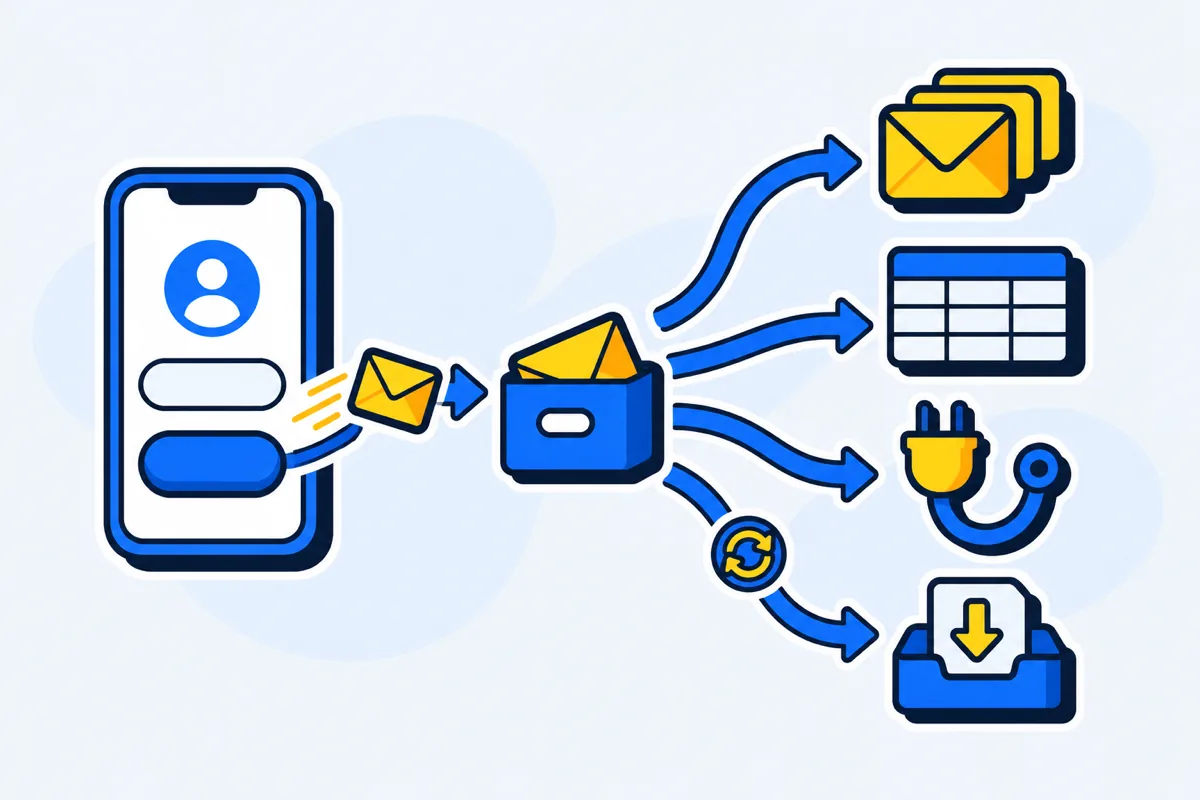
| Envoyer les abonnés vers | Ce que devient une nouvelle adresse |
|---|---|
| LinkTwin uniquement | Elle reste dans Abonnés. Exportez un CSV quand vous voulez. |
| Mailchimp, Sendy, Brevo | LinkTwin l'ajoute directement à la liste que vous choisissez, sans étape de confirmation. |
| Kit, beehiiv, MailerLite, Flodesk, ActiveCampaign, Kajabi | Elle rejoint le formulaire, la publication, le groupe, le segment ou la liste que vous choisissez, et les réglages de votre outil décident de l'e-mail qui part ensuite. |
| Klaviyo | Les visiteurs qui ont coché votre case de consentement sont abonnés au marketing par e-mail. Les autres rejoignent la liste sans consentement marketing. |
| Google Sheets, Airtable | Une nouvelle ligne dans votre propre feuille ou table. |
| Webhook (Zapier, Make, n8n) | Votre scénario reçoit l'inscription et décide de l'étape suivante. |
L'envoi des inscriptions vers Mailchimp, Kit ou Sendy est inclus avec tous les plans. Klaviyo, beehiiv, MailerLite, Brevo, Flodesk, ActiveCampaign, Kajabi, Airtable, Google Sheets et les webhooks sont inclus avec tous les plans.
La case de consentement et l'e-mail de confirmation
Dans l'UE, le consentement doit venir d'un geste du visiteur : le considérant 32 du RGPD précise que les cases cochées par défaut et le silence ne valent pas consentement. Avec « Demander le consentement » activé, une case à cocher apparaît dès qu'une adresse valide est saisie. Elle est vide au départ, une inscription sans la case cochée est refusée, et chaque abonné garde une trace du moment où il a accepté et des mots exacts qu'il a vus : mettez donc votre nom dans ces mots (« Oui, envoyez-moi les notes florales du dimanche de Harbor Florist. Je peux me désabonner à tout moment. »).
Un e-mail de confirmation est une autre vérification, et il vient de votre outil de newsletter, pas de la page. Le double opt-in de Mailchimp ne peut être activé que pour les formulaires d'inscription de Mailchimp, et LinkTwin ajoute les adresses de votre page bio à votre audience Mailchimp avec le statut abonné.
Verrouiller la page derrière un e-mail
Vous pouvez aussi demander l'adresse avant que la page s'ouvre. Dans les Paramètres de l'éditeur, ouvrez « Verrouiller la page » et choisissez « Adresse e-mail ». Chaque adresse rejoint Abonnés et peut être transmise via le bloc Capture d'e-mails de votre choix.
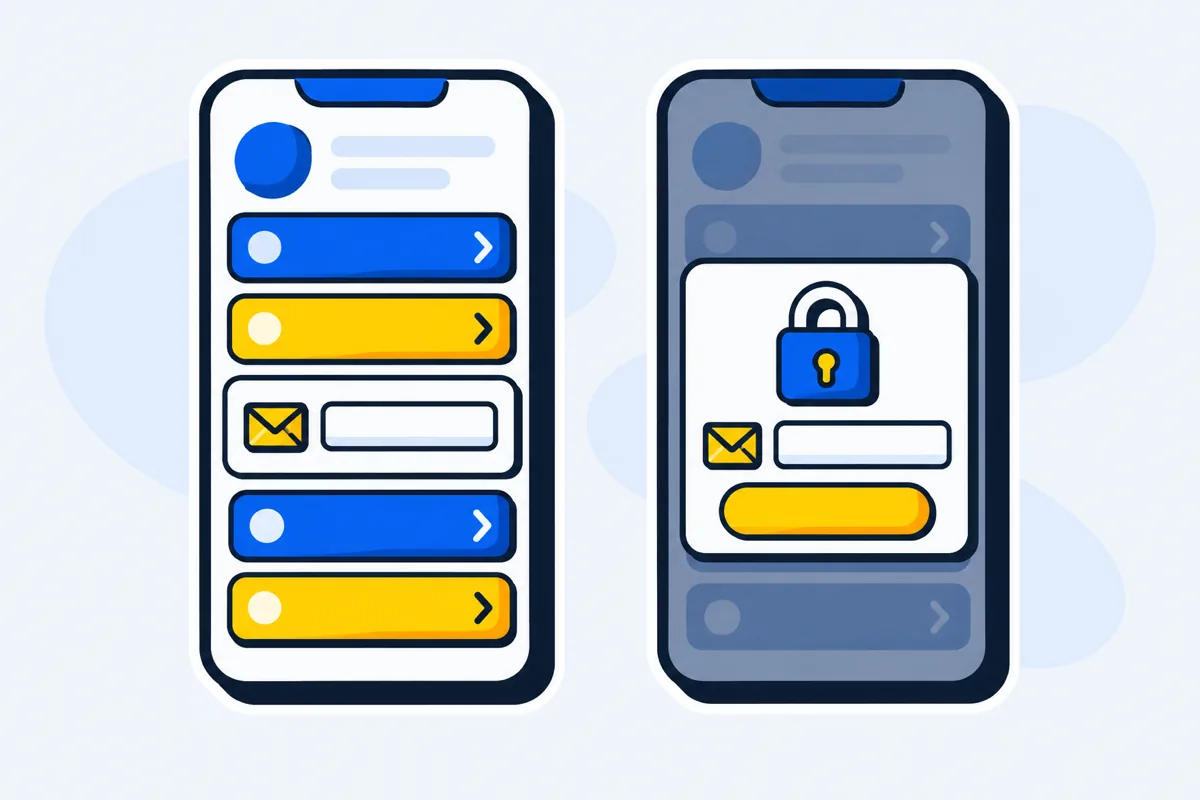
Un verrou convient à une sortie privée ou à une page destinée à des gens qui vous connaissent déjà. Sur la page vers laquelle pointe votre profil principal, il se retourne contre vous : un visiteur qui vient pour la première fois cherchait un lien et tombe sur un mur. Une page verrouillée reste aussi hors des moteurs de recherche. Le verrouillage d'une page derrière un e-mail est inclus avec tous les plans.
Questions fréquentes
Une inscription peut-elle donner accès à un téléchargement gratuit ?
Oui, via votre outil de newsletter : mettez le lien du fichier dans son e-mail de bienvenue et connectez cet outil au bloc. LinkTwin enregistre l'adresse et la transmet ; il n'envoie pas de fichiers lui-même. Ne placez pas le lien de téléchargement dans le message de succès, où il n'est pas cliquable.
Que devient ma liste si je change d'outil de newsletter ?
La copie enregistrée reste dans LinkTwin. Faites pointer le bloc vers le nouvel outil et continuez. Transférez les personnes déjà abonnées à partir de l'export de l'ancien outil, pas du CSV de LinkTwin, car seul l'ancien outil sait qui s'est désabonné depuis son inscription.