
 Link na Bio
Para coletar e-mails pelo seu link na bio, coloque um formulário de inscrição com um campo só na própria página de link na bio e prometa algo específico: o que as pessoas recebem e em que dia. Cada endereço que você coleta é seu para mandar e-mail, aconteça o que acontecer com o post ou com o algoritmo.
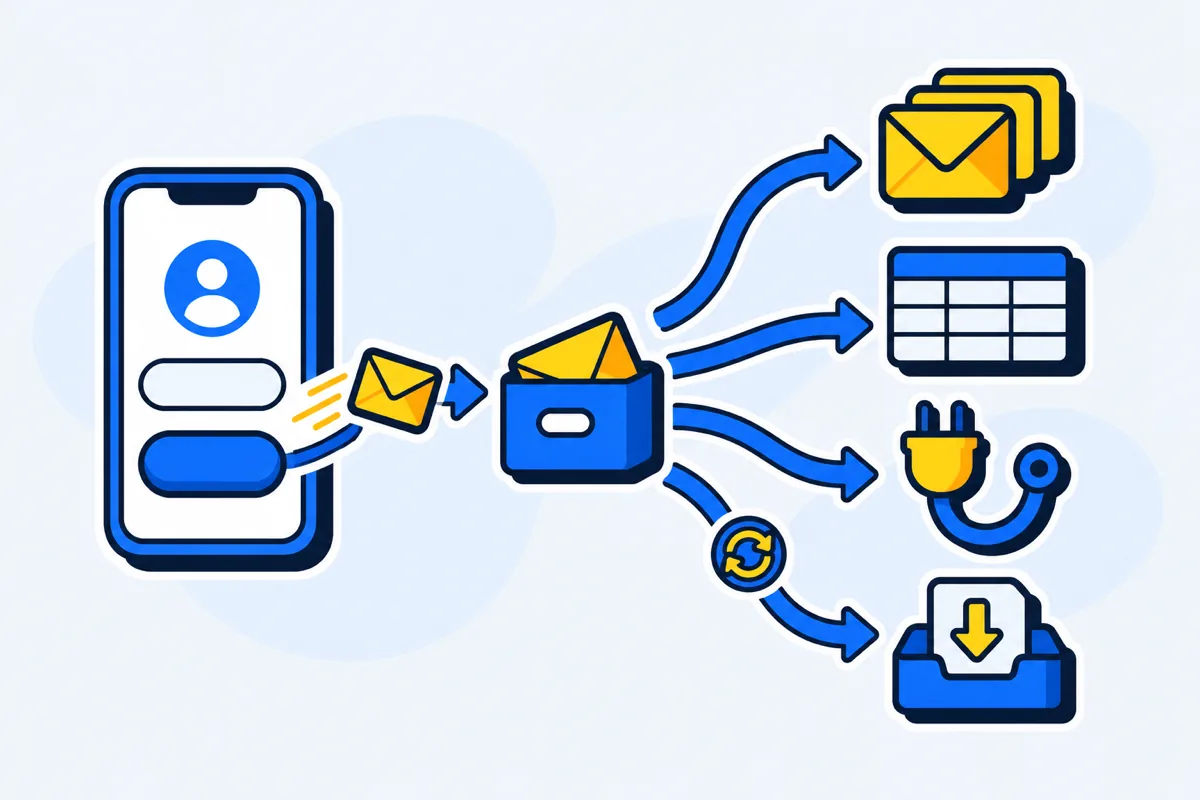
Numa página de bio do LinkTwin, esse formulário é o bloco Captura de e-mails. O bloco Captura de e-mails do LinkTwin salva cada inscrição primeiro na sua conta e depois a manda para a ferramenta de newsletter que você escolher, então um tropeço nessa ferramenta não faz você perder um endereço. Uma florista poderia colocá-lo logo abaixo do botão da loja: o título “Notas de domingo sobre flores”, um campo e um botão que diz “Quero o e-mail de domingo”. Dali, os endereços podem ir para um CSV, Mailchimp, Kit, Klaviyo, beehiiv, uma planilha do Google Sheets ou um webhook.
O bloco Captura de e-mails está disponível em todos os planos.
Adicione a inscrição à sua página
- Garanta o seu nome de usuário no LinkTwin, ou comece de um modelo que já tem uma inscrição, como Home Cook ou Maker Market.
- Adicione o bloco Captura de e-mails, que fica no grupo Contato. Escreva o título, a descrição, o rótulo do botão e a mensagem de sucesso.
- Na aba Configurações do bloco, ative “Pedir consentimento” se quiser a caixinha de seleção. Em “Enviar inscritos para”, escolha a sua ferramenta de newsletter, ou deixe em “Apenas LinkTwin” até escolher uma. Clique em Testar conexão.
- Adicione o endereço da página em Links quando editar o seu perfil do Instagram, e nos seus outros perfis.
- Inscreva-se uma vez de dentro do app do Instagram com um endereço reserva e confira se ele chega em Inscritos e, se você conectou uma ferramenta, na sua ferramenta de newsletter.
O formulário não exige login, então funciona dentro do navegador do próprio Instagram, onde um toque no perfil abre a sua página. Se a sua ferramenta de newsletter manda um e-mail de confirmação, diga isso na mensagem de sucesso (“Confira a sua caixa de entrada para confirmar”), porque confirmar significa sair do Instagram e ir para o app de e-mail, e quem não sabe disso acha que o formulário deu erro.
Escreva uma inscrição que as pessoas terminam
No celular, as pessoas digitam alguma coisa quando o motivo é específico, e nada quando o pedido é “Assine a minha newsletter”.
- Peça só o e-mail. Nome e telefone são campos opcionais do bloco. Cada campo a mais é mais uma viagem pelo teclado do celular, então deixe de fora, a não ser que você vá usá-los.
- Diga qual é o e-mail e o dia. “Um e-mail no domingo à noite com as flores da semana” diz o que vai chegar. Uma promessa que se repete também ganha de um PDF único, porque quem veio por um arquivo não tem motivo para abrir o próximo e-mail.
- Dê ao botão o nome do resultado. “Quero o e-mail de domingo” diz o que acontece em seguida, e uma mensagem de sucesso como “Pronto. A primeira nota sai no domingo à noite.” diz que o toque funcionou.
- Coloque abaixo do link principal. Seis botões para baixo, a pessoa já teve seis chances de ir embora. Você também pode definir o Posicionamento do bloco como Canto superior direito, o que o fixa como um botão no canto da página. O guia sobre o que colocar no seu link na bio trata da ordem de todo o resto.
Para onde vão os endereços de e-mail
Cada endereço é gravado em Inscritos, nas Configurações do editor, antes de qualquer outra coisa, e o Exportar CSV fica nessa mesma lista. Mandá-lo para outra ferramenta é um segundo passo que nunca substitui a cópia salva. Se essa ferramenta tiver um problema momentâneo, o LinkTwin tenta de novo mais tarde, e um endereço que não pode ser entregue (uma chave errada, uma lista excluída) é sinalizado em Inscritos com o motivo.
| Enviar inscritos para | O que acontece com um endereço novo |
|---|---|
| Apenas LinkTwin | Ele fica em Inscritos. Exporte um CSV quando quiser. |
| Mailchimp, Sendy, Brevo | O LinkTwin o adiciona direto à lista que você escolher, sem etapa de confirmação. |
| Kit, beehiiv, MailerLite, Flodesk, ActiveCampaign, Kajabi | Ele entra no formulário, na publicação, no grupo, no segmento ou na lista que você escolher, e as configurações da sua própria ferramenta decidem qual e-mail sai em seguida. |
| Klaviyo | Os visitantes que marcaram a sua caixinha de consentimento são inscritos no e-mail marketing. Todos os outros entram na lista sem consentimento de marketing. |
| Google Sheets, Airtable | Uma linha nova na sua própria planilha ou tabela. |
| Webhook (Zapier, Make, n8n) | O seu fluxo de automação recebe a inscrição e decide o próximo passo. |
Enviar as inscrições para o Mailchimp, o Kit ou o Sendy está incluído em todos os planos. Klaviyo, beehiiv, MailerLite, Brevo, Flodesk, ActiveCampaign, Kajabi, Airtable, Google Sheets e webhooks estão incluídos em todos os planos.
A caixinha de consentimento e o e-mail de confirmação
Na UE, o consentimento tem que ser uma ação do visitante: o considerando 32 do GDPR diz que caixas já marcadas e o silêncio não valem. Com “Pedir consentimento” ativado, uma caixinha de seleção aparece assim que um endereço válido é digitado. Ela começa desmarcada, uma inscrição sem a marcação é recusada, e cada inscrito guarda o registro de quando concordou e das palavras exatas que viu, então coloque o seu nome nessas palavras (“Sim, quero receber por e-mail as notas de domingo sobre flores da Harbor Florist. Posso cancelar a qualquer momento.”).
Um e-mail de confirmação é outra verificação, e vem da sua ferramenta de newsletter, não da página. O double opt-in do Mailchimp só pode ser ativado nos formulários de inscrição do próprio Mailchimp, e o LinkTwin adiciona os endereços da sua página de bio ao seu público do Mailchimp como inscritos.
Bloqueie a página com um e-mail
Você também pode pedir o endereço antes de a página abrir. Nas Configurações do editor, abra “Bloquear página” e escolha “Endereço de e-mail”. Cada endereço entra em Inscritos e pode ser enviado adiante pelo bloco Captura de e-mails que você escolher.
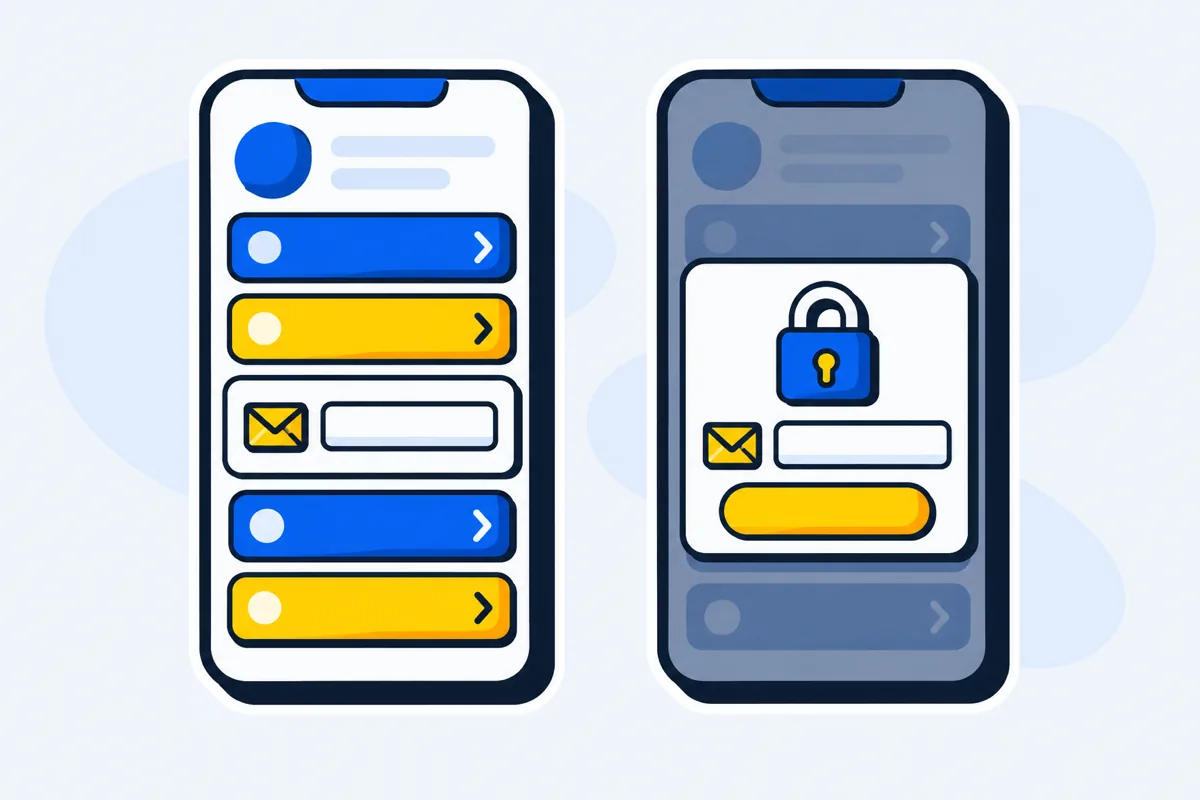
Um bloqueio combina com um lançamento privado ou com uma página para quem já conhece você. Na página para a qual o seu perfil principal aponta, ele sai pela culatra: quem visita pela primeira vez veio por um link e dá de cara com um muro. Uma página bloqueada também fica fora dos mecanismos de busca. Bloquear uma página com um e-mail está incluído em todos os planos.
Perguntas frequentes
Uma inscrição pode entregar um download grátis?
Pode, pela sua ferramenta de newsletter: coloque o link do arquivo no e-mail de boas-vindas dela e conecte essa ferramenta ao bloco. O LinkTwin salva o endereço e o repassa; ele mesmo não envia arquivos. Não deixe o link do download na mensagem de sucesso, onde não dá para tocar nele.
O que acontece com a minha lista se eu trocar de ferramenta de newsletter?
A cópia salva continua no LinkTwin. Aponte o bloco para a ferramenta nova e siga em frente. Leve quem já está inscrito usando a exportação da própria ferramenta antiga, não o CSV do LinkTwin, porque só a ferramenta antiga sabe quem cancelou a inscrição desde que se inscreveu.