
 Link in Bio
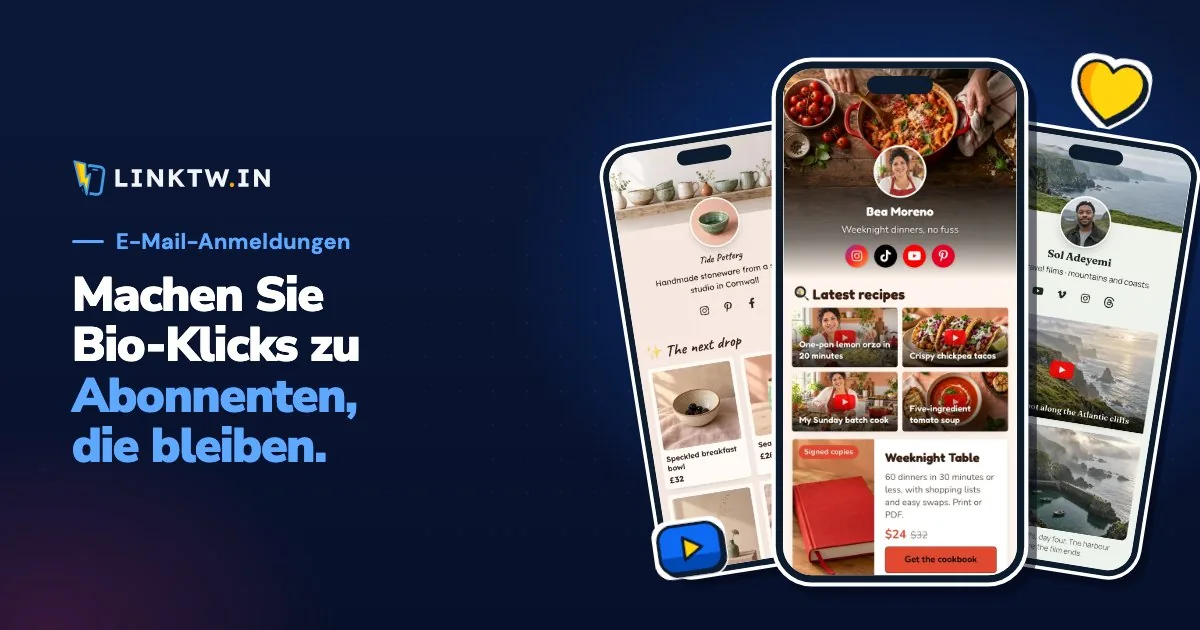
Um E-Mail-Adressen über Ihren Link in Bio zu sammeln, setzen Sie ein Anmeldeformular mit einem einzigen Feld direkt auf die Link-in-Bio-Seite und versprechen Sie etwas Konkretes: was die Leute bekommen und an welchem Tag. Jede Adresse, die Sie sammeln, können Sie anschreiben, egal was mit dem Beitrag oder dem Algorithmus passiert.
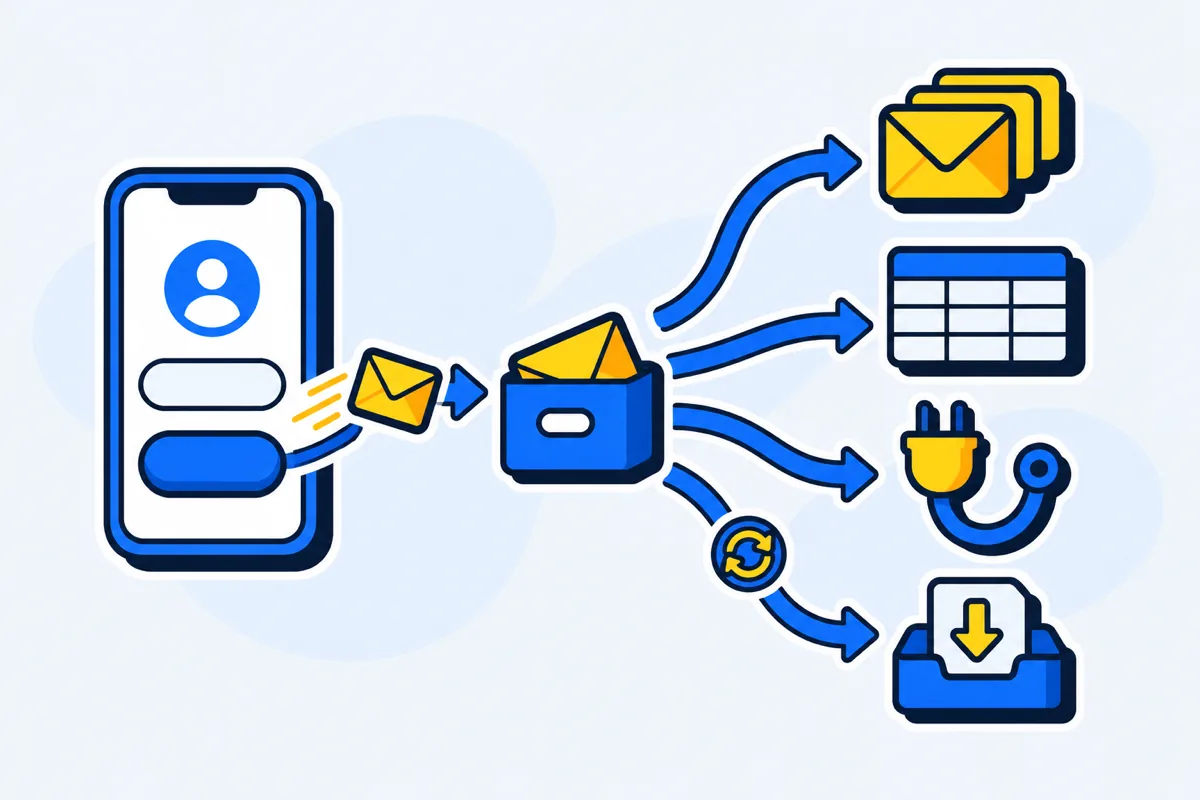
Auf einer Bio-Seite von LinkTwin ist dieses Formular der Block E-Mail-Erfassung. Der Block E-Mail-Erfassung von LinkTwin speichert jede Anmeldung zuerst in Ihrem Konto und schickt sie dann an das Newsletter-Tool weiter, das Sie wählen. Ein Aussetzer bei diesem Tool kostet Sie also keine Adresse. Eine Floristin könnte ihn direkt unter ihren Shop-Button setzen: Überschrift „Blütennotizen zum Sonntag“, ein Feld und ein Button mit der Aufschrift „Sonntagspost erhalten“. Von dort können die Adressen in eine CSV-Datei gehen, zu Mailchimp, Kit, Klaviyo, beehiiv, in ein Google Sheet oder an einen Webhook.
Der Block E-Mail-Erfassung ist in jedem Tarif verfügbar.
Die Anmeldung auf Ihre Seite bringen
- Sichern Sie sich Ihren Handle bei LinkTwin oder starten Sie mit einer Vorlage, auf der schon eine Anmeldung ist, etwa Home Cook oder Maker Market.
- Fügen Sie den Block E-Mail-Erfassung aus der Gruppe „Kontakt“ hinzu. Schreiben Sie Überschrift, Beschreibung, Button-Beschriftung und Erfolgsmeldung.
- Schalten Sie im Tab „Einstellungen“ des Blocks „Einwilligung einholen“ ein, wenn Sie das Kontrollkästchen möchten. Wählen Sie unter „Abonnenten senden an“ Ihr Newsletter-Tool, oder lassen Sie es auf „Nur LinkTwin“, bis Sie sich für eines entschieden haben. Klicken Sie auf „Verbindung testen“.
- Tragen Sie die Seitenadresse beim Bearbeiten Ihres Instagram-Profils unter „Links“ ein, und ebenso in Ihren anderen Profilen.
- Melden Sie sich einmal aus der Instagram-App heraus mit einer Zweitadresse an und prüfen Sie, ob sie unter „Abonnenten“ landet und, falls Sie eines verbunden haben, in Ihrem Newsletter-Tool.
Das Formular braucht kein Login, deshalb funktioniert es auch im Instagram-eigenen Browser, in dem sich Ihre Seite nach einem Tippen im Profil öffnet. Wenn Ihr Newsletter-Tool eine Bestätigungs-E-Mail schickt, sagen Sie das in der Erfolgsmeldung („Bitte bestätigen Sie die Anmeldung in Ihrem Postfach“). Zum Bestätigen müssen die Leute Instagram verlassen und die Mail-App öffnen, und wer das nicht weiß, glaubt, das Formular habe nicht funktioniert.
Eine Anmeldung, die Leute auch abschließen
Wer am Smartphone ist, tippt eine Sache ein, wenn der Grund konkret ist, und gar nichts bei „Abonnieren Sie meinen Newsletter“.
- Fragen Sie nur nach der E-Mail-Adresse. Name und Telefonnummer sind optionale Felder im Block. Jedes zusätzliche Feld ist ein weiterer Gang über die Smartphone-Tastatur, lassen Sie sie also weg, wenn Sie sie nicht nutzen.
- Nennen Sie die E-Mail und den Tag. „Eine E-Mail am Sonntagabend mit den Blumen dieser Woche“ sagt, was ankommt. Ein wiederkehrendes Versprechen schlägt außerdem ein einmaliges PDF, denn wer wegen einer Datei kam, hat keinen Grund, die nächste E-Mail zu öffnen.
- Beschriften Sie den Button mit dem Ergebnis. „Sonntagspost erhalten“ sagt, was als Nächstes passiert, und eine Erfolgsmeldung wie „Gespeichert. Die erste Ausgabe kommt am Sonntagabend.“ zeigt, dass das Tippen funktioniert hat.
- Setzen Sie die Anmeldung unter den Hauptlink. Sechs Buttons weiter unten hatten die Leute schon sechs Gelegenheiten zu gehen. Sie können die Platzierung des Blocks auch auf „Oben rechts“ stellen, dann sitzt er als Button in der Ecke der Seite. Was in Ihren Link in Bio gehört erklärt die Reihenfolge für alles andere.
Wohin die E-Mail-Adressen gehen
Jede Adresse wird zuerst unter „Abonnenten“ in den Einstellungen des Editors gespeichert, bevor irgendetwas anderes passiert, und „CSV exportieren“ finden Sie in derselben Liste. Die Weitergabe an ein anderes Tool ist ein zweiter Schritt, der die gespeicherte Kopie nie ersetzt. Hat dieses Tool einen Aussetzer, versucht LinkTwin es später erneut, und eine Adresse, die sich nicht zustellen lässt (ein falscher Schlüssel, eine gelöschte Liste), wird unter „Abonnenten“ mit dem Grund markiert.
| Abonnenten senden an | Was mit einer neuen Adresse passiert |
|---|---|
| Nur LinkTwin | Sie bleibt unter „Abonnenten“. Exportieren Sie jederzeit eine CSV-Datei. |
| Mailchimp, Sendy, Brevo | LinkTwin fügt sie direkt der Liste hinzu, die Sie wählen, ohne Bestätigungsschritt. |
| Kit, beehiiv, MailerLite, Flodesk, ActiveCampaign, Kajabi | Sie kommt in das Formular, die Publikation, die Gruppe, das Segment oder die Liste, die Sie wählen, und die Einstellungen Ihres Tools entscheiden, welche E-Mail als Nächstes rausgeht. |
| Klaviyo | Besucher, die Ihr Einwilligungskästchen angehakt haben, werden für E-Mail-Marketing angemeldet. Alle anderen kommen ohne Marketing-Einwilligung auf die Liste. |
| Google Sheets, Airtable | Eine neue Zeile in Ihrer eigenen Tabelle. |
| Webhook (Zapier, Make, n8n) | Ihr Workflow empfängt die Anmeldung und entscheidet über den nächsten Schritt. |
Die Weitergabe von Anmeldungen an Mailchimp, Kit oder Sendy ist in jedem Tarif enthalten. Klaviyo, beehiiv, MailerLite, Brevo, Flodesk, ActiveCampaign, Kajabi, Airtable, Google Sheets und Webhooks sind in jedem Tarif enthalten.
Das Einwilligungshäkchen und die Bestätigungs-E-Mail
In der EU muss die Einwilligung eine Handlung des Besuchers sein: Erwägungsgrund 32 der DSGVO sagt, dass vorangekreuzte Kästchen und Stillschweigen nicht zählen. Mit eingeschaltetem „Einwilligung einholen“ erscheint ein Kontrollkästchen, sobald eine gültige Adresse eingetippt ist. Es ist anfangs leer, eine Anmeldung ohne Häkchen wird abgelehnt, und zu jedem Abonnenten wird gespeichert, wann er zugestimmt hat und welchen Wortlaut er gesehen hat. Schreiben Sie also Ihren Namen in diesen Text („Ja, ich möchte die Blütennotizen zum Sonntag von Harbor Florist per E-Mail erhalten. Ich kann mich jederzeit abmelden.“).
Eine Bestätigungs-E-Mail ist eine andere Prüfung, und sie kommt von Ihrem Newsletter-Tool, nicht von der Seite. Bei Mailchimp lässt sich das Double-Opt-in nur für Mailchimps eigene Anmeldeformulare einschalten, und LinkTwin fügt Adressen von Ihrer Bio-Seite Ihrer Mailchimp-Zielgruppe als abonniert hinzu.
Die Seite hinter einer E-Mail-Abfrage sperren
Sie können die Adresse auch abfragen, bevor sich die Seite öffnet. Öffnen Sie in den Einstellungen des Editors „Seite sperren“ und wählen Sie „E-Mail-Adresse“. Jede Adresse landet unter „Abonnenten“ und kann über den Block E-Mail-Erfassung, den Sie wählen, weitergeschickt werden.
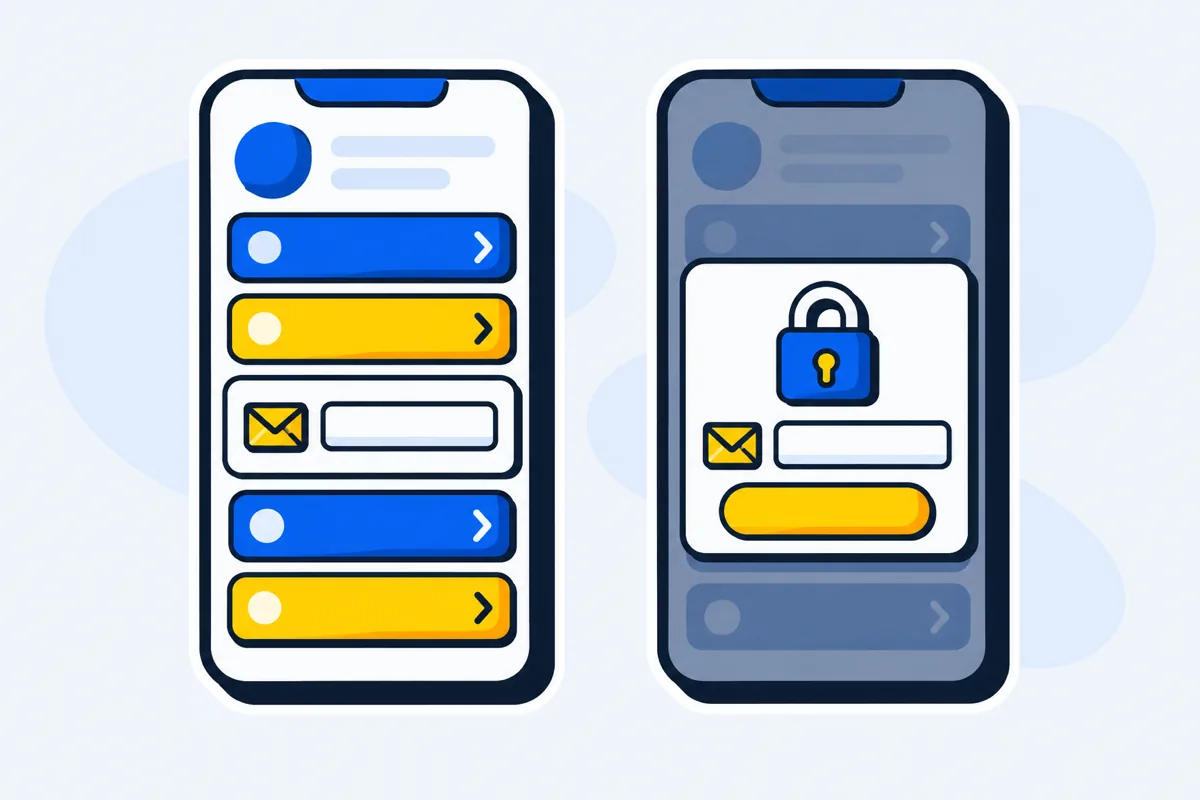
Eine Sperre passt zu einem exklusiven Drop oder einer Seite für Leute, die Sie schon kennen. Auf der Seite, auf die Ihr Hauptprofil verlinkt, geht sie nach hinten los: Wer zum ersten Mal kommt, wollte einen Link und steht vor einer Wand. Eine gesperrte Seite bleibt außerdem aus Suchmaschinen draußen. Eine Seite hinter einer E-Mail-Abfrage zu sperren, ist in jedem Tarif enthalten.
Häufige Fragen
Kann eine Anmeldung einen kostenlosen Download liefern?
Ja, über Ihr Newsletter-Tool: Setzen Sie den Link zur Datei in dessen Willkommens-E-Mail und verbinden Sie dieses Tool mit dem Block. LinkTwin speichert die Adresse und gibt sie weiter, verschickt aber selbst keine Dateien. Legen Sie den Download-Link nicht in die Erfolgsmeldung, denn dort lässt er sich nicht antippen.
Was passiert mit meiner Liste, wenn ich das Newsletter-Tool wechsle?
Die gespeicherte Kopie bleibt in LinkTwin. Lassen Sie den Block auf das neue Tool zeigen und machen Sie weiter. Übertragen Sie bereits angemeldete Leute aus dem Export des alten Tools, nicht aus der CSV-Datei von LinkTwin, denn nur das alte Tool weiß, wer sich seit der Anmeldung wieder abgemeldet hat.