
 Link na Bio
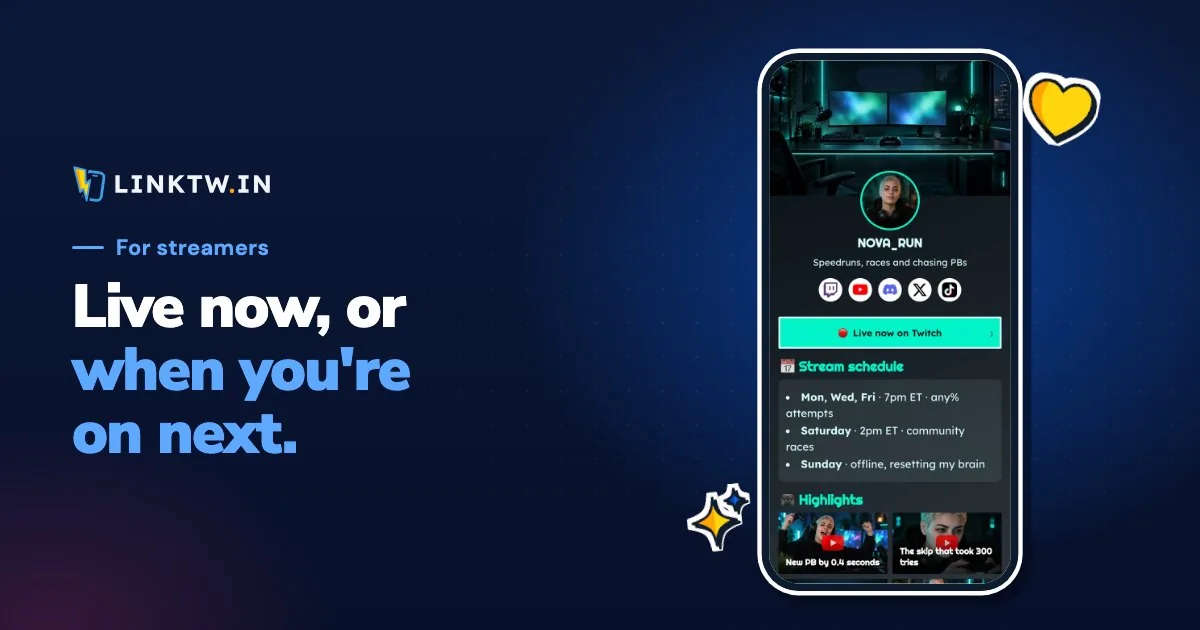
Um link na bio para streamers responde a duas perguntas, nesta ordem: você está ao vivo agora e, se não está, quando é a próxima live? Coloque no topo um botão de ao vivo para o seu canal na Twitch, no Kick ou no YouTube, embaixo dele a sua agenda com fuso horário, e depois cortes, merch e o seu Discord.
O botão de ao vivo importa mais do que parece. Um link comum do twitch.tv na sua bio do Instagram abre dentro do navegador do próprio Instagram, onde o espectador não está logado na Twitch, então o Seguir pede login e o chat fica fora de alcance. Uma página de bio do LinkTwin abre o app da Twitch ou do Kick, onde o espectador já está logado e pode seguir e conversar no chat na hora.
Você cola o seu endereço normal, twitch.tv/yourname ou kick.com/yourname, e o botão na sua página de bio do LinkTwin faz o resto. Se o app não está no celular, o mesmo botão abre o canal na web. O modelo Pixel Run já começa na ordem certa: botão de ao vivo, agenda, cortes, depois merch e comunidade, numa página escura com um toque de neon.
O que vai na página, nesta ordem
Quem toca vindo de um corte de destaque quer assistir você agora, ou saber quando é a próxima live. As duas coisas vão no topo, e todo o resto pode esperar uma rolagem.
| Ordem | Bloco | O que o espectador recebe |
|---|---|---|
| 1. Ao vivo agora | Link | O seu canal na Twitch, no Kick ou no YouTube, aberto no app |
| 2. Próxima live | Texto | Dias, horários e um fuso horário |
| 3. Algo para assistir | Vídeo do YouTube | Alguns cortes que fazem sentido sem introdução, para quem chega enquanto você está offline |
| 4. Merch | Produto | Uma foto, um preço e um botão, não uma URL solta |
| 5. Comunidade | Vários links | Discord, um pote de gorjetas, um arquivo de VODs, lado a lado |
O botão de ao vivo: Twitch, Kick ou YouTube
Use um único bloco Link e faça dele a primeira coisa da página. Aponte para o seu canal, não para um VOD específico que vai estar velho na sexta-feira. Um link da Twitch que abre o app pode ser o seu canal, uma live, um clipe ou uma transmissão passada, e um link do Kick que abre o app pode ser o seu canal, uma live ou um clipe. A URL de um canal ou de uma live do YouTube abre no app do YouTube.
Mude o texto quando você ficar offline. “Ao vivo agora” soa estranho às 3 da manhã, enquanto “Próxima live: sexta, 19h ET” funciona a qualquer hora e combina com a agenda embaixo dele. O destino pode continuar sendo o seu canal; só as palavras do botão mudam com o seu status.
Todo link curto do LinkTwin vem com um QR code, então um link curto para o seu canal pode ficar numa tela de “já volto” ou num panfleto. Uma leitura pela câmera do celular não tem nenhum app de rede social no caminho, então abre direto o app de streaming.
Escreva a agenda para um desconhecido
A agenda do próprio canal chega a quem já segue você. O bloco Texto na sua página de bio é para todo o resto, quem veio de um corte e ainda não seguiu. Seja breve: dias, horário de início, o fuso e o jogo ou formato, se ele muda.
Cortes, merch e o Discord
Muita gente chega enquanto você está offline. Um bloco Vídeo do YouTube guarda os cortes que você escolher, e um toque os abre no app do YouTube. Escolha momentos que não precisam de contexto, como um recorde novo, uma corrida decidida no último segundo ou um tour pelo seu setup. Um corte cheio de piada interna da quarta hora de uma live de sábado não vai funcionar com quem nunca viu você.
Um bloco Player de vídeo pode tocar um vídeo da Twitch direto na página para quem só tem um minuto. Para quem está pronto para ficar, o botão de ao vivo é o melhor caminho: no app, a pessoa está logada e pode seguir e conversar no chat na hora.
O merch ganha um bloco Produto: foto, título, preço, botão. Uma loja no seu próprio site abre no navegador de verdade do celular, não no do Instagram, onde ficam os logins salvos e o Apple Pay.
Links para o seu próprio site ou loja estão incluídos em todos os planos pagos.
O Discord, o arquivo de VODs e uma página de gorjetas vão juntos num bloco Vários links, embaixo do botão de ao vivo. A gente deixaria a entrada no servidor como segundo passo, nunca o primeiro, já que a pessoa veio de um corte para assistir você.
Onde colar a página
Copie o endereço da página, o linktwin.bio/@yourname, em todos os perfis que mandam espectadores de cortes para você: Instagram, TikTok, YouTube e X, e também num dos links sociais do seu canal na Twitch, para que um espectador que já está no seu chat encontre o merch e o Discord. No TikTok, os links ficam no navegador do próprio TikTok até o espectador escolher “Open in browser” (Abrir no navegador) no menu dele, como explica o guia sobre por que os links do TikTok ficam no TikTok, então não prometa ao chat do TikTok que o botão pula direto para a Twitch.
Onde um toque cai depende do app de onde ele veio, e o guia sobre por que um link na bio abre no navegador mostra isso app por app. Se os vídeos são o seu foco principal e a live é o extra, a ordem com os vídeos primeiro do guia de link na bio para YouTubers combina mais.
As estatísticas do link na bio da sua página mostram as visualizações da página, os toques em cada botão, os países, os dispositivos e de onde vieram os visitantes. O LinkTwin conta os toques, não os seguidores nem os inscritos, e a sua análise de cliques nunca mostra quem é o espectador.
Comece pelo Pixel Run
- Garanta um nome de usuário e abra o Pixel Run. A página começa com esse visual e esses blocos, pronta para o seu canal. Começar é grátis.
- Aponte o Link do topo para o seu canal:
twitch.tv/yourname,kick.com/yournameou o seu canal do YouTube. - Preencha o bloco Texto com a semana: dia, horário de início e fuso horário em cada linha.
- Adicione alguns cortes do YouTube que se sustentam sozinhos.
- Adicione um Produto para o merch e depois um Vários links para o Discord, o pote de gorjetas e o arquivo de VODs.
- Copie o endereço da página nos seus perfis. Se você nunca configurou um, o guia sobre o que é um link na bio mostra onde cada app guarda esse campo.
Perguntas frequentes
A página consegue mostrar sozinha quando estou ao vivo?
Não. A página não consulta a Twitch, o Kick ou o YouTube para saber o seu status, então o botão do topo diz o que você escreveu por último. Troque você mesmo entre “Ao vivo agora” e o horário da próxima live quando entrar e sair do ar.
Faço live na Twitch e no Kick. Dois botões de ao vivo?
Comece pela plataforma em que a maioria dos seus espectadores segue você e coloque a outra logo embaixo, como um segundo Link. Dois botões iguais no topo fazem um espectador novo parar e escolher antes mesmo de ter visto você.