
 Link in bio
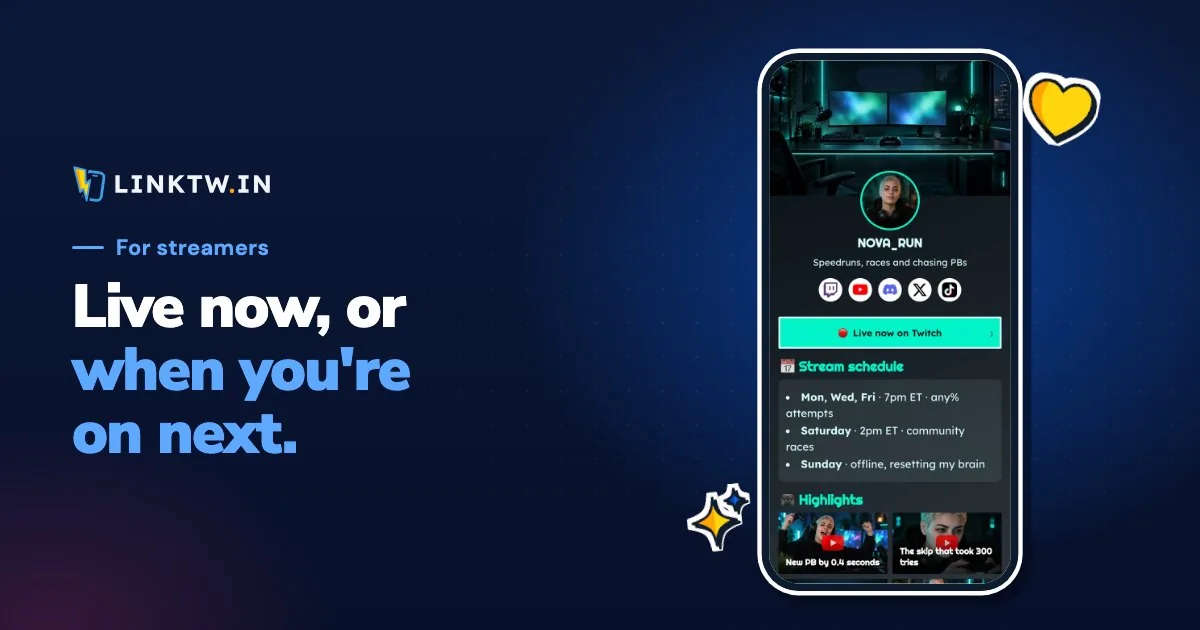
Un link in bio per streamer risponde a due domande, in quest'ordine: sei in live adesso, e se no, quando sarai di nuovo in onda? Metti in cima un pulsante per la live verso il tuo canale Twitch, Kick o YouTube, subito sotto il tuo calendario con il fuso orario, poi clip, merch e il tuo Discord.
Il pulsante della live conta più di quanto sembri. Un normale link twitch.tv nella tua bio di Instagram si apre dentro il browser di Instagram, dove chi guarda non ha fatto l'accesso a Twitch, quindi Segui chiede un login e la chat resta fuori portata. Una pagina bio LinkTwin apre invece l'app Twitch o Kick, dove chi guarda ha già fatto l'accesso e può seguirti e scrivere in chat subito.
Incolli il tuo normale indirizzo twitch.tv/yourname o kick.com/yourname, e il pulsante sulla tua pagina bio LinkTwin fa il resto. Se l'app non è sul telefono, lo stesso pulsante apre il canale sul web. Il template Pixel Run parte già nell'ordine giusto: pulsante della live, calendario, clip, poi merch e community, su una pagina scura con un accento neon.
Cosa va sulla pagina, in quest'ordine
Chi tocca da un highlight vuole guardarti adesso, o sapere quando torni in live. Tutte e due le cose vanno in cima, e tutto il resto può aspettare uno scroll.
| Ordine | Blocco | Cosa ottiene chi guarda |
|---|---|---|
| 1. Live adesso | Link | Il tuo canale Twitch, Kick o YouTube, aperto nell'app |
| 2. Prossima live | Testo | Giorni, orari e fuso orario |
| 3. Qualcosa da guardare | Video YouTube | Qualche clip che si capisce senza introduzione, per chi arriva mentre sei offline |
| 4. Merch | Prodotto | Una foto, un prezzo e un pulsante, non un URL nudo |
| 5. Community | Link multipli | Discord, le donazioni, un archivio dei VOD, uno accanto all'altro |
Il pulsante della live: Twitch, Kick o YouTube
Usa un blocco Link e fallo diventare la prima cosa della pagina. Fallo puntare al tuo canale, non a un singolo VOD che venerdì sarà già vecchio. Un link Twitch che apre l'app può essere il tuo canale, una live, una clip o una trasmissione passata, e un link Kick che apre l'app può essere il tuo canale, una live o una clip. L'URL di un canale o di una live YouTube si apre nell'app YouTube.
Cambia l'etichetta quando vai offline. "Live adesso" suona strano alle 3 di notte, mentre "Prossima live: venerdì ore 19 ET" funziona a qualsiasi ora e corrisponde al calendario che sta sotto. La destinazione può restare il tuo canale; con il tuo stato cambiano solo le parole sul pulsante.
Ogni link breve LinkTwin ha il suo codice QR, quindi un link breve al tuo canale può stare su una schermata "torno subito" o su un volantino. Una scansione con la fotocamera del telefono non ha nessuna app social di mezzo, quindi apre direttamente l'app di streaming.
Scrivi il calendario per uno sconosciuto
Il calendario del tuo canale arriva a chi ti segue già. Il blocco Testo sulla tua pagina bio è per tutti gli altri, chi ha visto una clip e non ti segue ancora. Tienilo breve: giorni, orario di inizio, fuso orario, e il gioco o il format se cambia.
Clip, merch e il Discord
Molti visitatori arrivano mentre sei offline. Un blocco Video YouTube contiene le clip che scegli tu, e un tocco le apre nell'app YouTube. Scegli momenti che non hanno bisogno di contesto, come un nuovo record, una gara vinta all'ultimo secondo o un tour della tua postazione. Una clip piena di riferimenti interni dalla quarta ora di una live del sabato non arriverà a chi non ti ha mai visto.
Un blocco Lettore video può riprodurre un video Twitch direttamente sulla pagina per chi ha solo un minuto. Per chi è pronto a restare, il pulsante della live è la strada migliore: nell'app ha già fatto l'accesso e può seguirti e scrivere in chat subito.
Il merch ha il suo blocco Prodotto: foto, titolo, prezzo, pulsante. Un negozio sul tuo sito si apre nel vero browser del telefono invece che in quello di Instagram, dove ci sono gli accessi salvati e Apple Pay.
I link al tuo sito web o al tuo negozio sono inclusi con tutti i piani a pagamento.
Discord, l'archivio dei VOD e una pagina per le donazioni stanno insieme in Link multipli, sotto il pulsante della live. Per noi entrare nel server dovrebbe essere il secondo passo, mai il primo, visto che sono arrivati da una clip per guardare te.
Dove incollare la pagina
Copia l'indirizzo della pagina, quello linktwin.bio/@yourname, in ogni profilo che ti porta spettatori dalle clip: Instagram, TikTok, YouTube e X, più uno dei link social del tuo canale Twitch, così chi è già nella tua chat trova il merch e il Discord. Su TikTok i link restano nel browser di TikTok finché chi guarda non sceglie "Open in browser" (Apri nel browser) dal suo menu, come spiega perché i link di TikTok restano in TikTok, quindi non promettere alla chat di TikTok che il pulsante porta dritto su Twitch.
Dove arriva un tocco dipende dall'app da cui parte, e perché un link in bio si apre nel browser lo spiega app per app. Se i video caricati sono la tua attività principale e la live è un extra, ti conviene l'ordine che parte dai video di un link in bio per YouTuber.
Le statistiche del link in bio della tua pagina mostrano visualizzazioni, tocchi su ogni pulsante, paesi, dispositivi e da dove arrivano i visitatori. LinkTwin conta i tocchi, non i follow né gli abbonamenti, e le sue analisi dei clic non mostrano mai chi è uno spettatore.
Parti da Pixel Run
- Prenota un nome utente e apri Pixel Run. La pagina parte con questo stile e questi blocchi, pronta per il tuo canale. Iniziare è gratis.
- Imposta il Link in cima sul tuo canale:
twitch.tv/yourname,kick.com/yournameo il tuo canale YouTube. - Riempi il blocco Testo con la settimana: giorno, orario di inizio e fuso orario su ogni riga.
- Aggiungi qualche clip YouTube che si regge da sola.
- Aggiungi un Prodotto per il merch, poi Link multipli per Discord, le donazioni e l'archivio dei VOD.
- Copia l'indirizzo della pagina nei tuoi profili. Se non l'hai mai fatto, cos'è un link in bio mostra dove ogni app tiene quel campo.
Domande frequenti
La pagina può mostrare da sola quando sono in live?
No. La pagina non controlla il tuo stato live su Twitch, Kick o YouTube, quindi il pulsante in cima dice quello che hai scritto l'ultima volta. Passa tu da "Live adesso" all'orario della prossima live quando vai in onda e quando chiudi.
Faccio live su Twitch e su Kick. Due pulsanti per la live?
Metti per prima la piattaforma dove ti segue la maggior parte dei tuoi spettatori, e l'altra subito sotto come secondo Link. Due pulsanti uguali in cima costringono un nuovo spettatore a fermarsi e scegliere prima ancora di averti visto.