
 바이오 링크
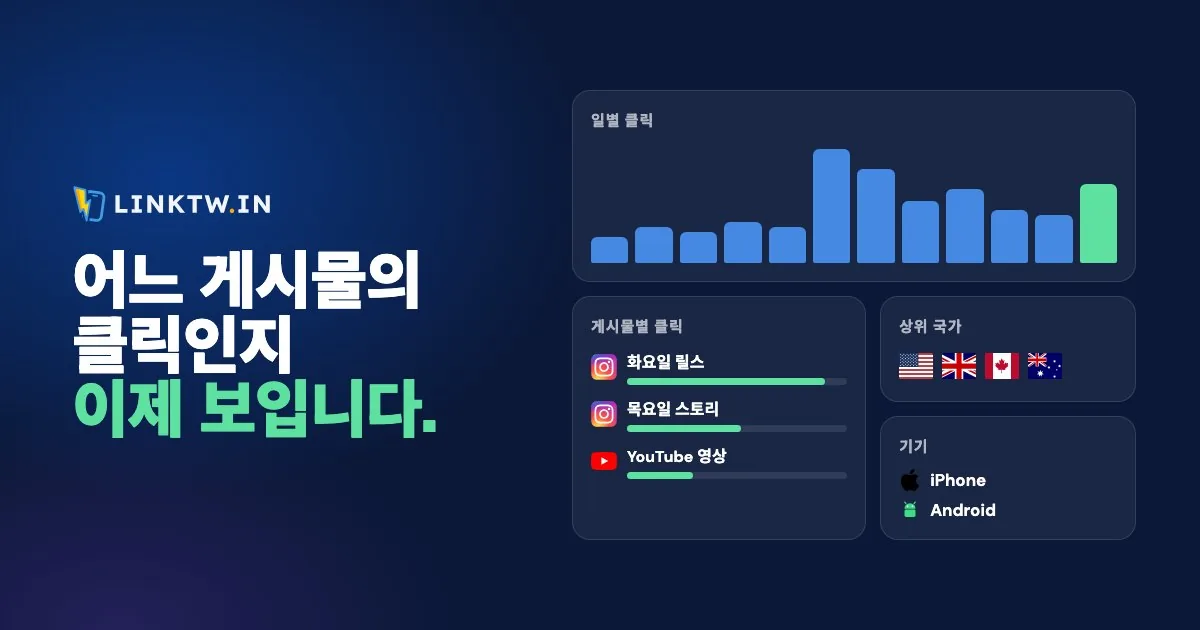
바이오 링크 통계는 프로필에 있는 링크 하나 뒤의 숫자입니다. 몇 명이 페이지를 열었는지, 어떤 버튼을 탭했는지, 어느 앱에서 왔는지를 보여 줍니다. 하지만 바이오 링크 하나로는 어떤 게시물이 탭을 보냈는지 알 수 없습니다. 모든 게시물이 같은 주소를 가리키기 때문입니다. 대신 노출 위치마다 LinkTwin 링크를 따로 주세요. 바이오에는 페이지를, 스토리와 영상 설명란에는 각각 별도의 단축 링크를 넣는 식입니다.
카메라 가방을 소개한 릴스가 화요일에 크게 터졌고, Amazon 버튼이 사상 최고의 한 주를 보냈다고 해 봅시다. 릴스 덕분일까요, 목요일 스토리 덕분일까요, 아니면 YouTube에 올린 영상 덕분일까요? 셋 다 바이오 페이지를 가리킨다면, 페이지 리포트는 방문 대부분이 Instagram에서 왔다고는 알려 줘도 어떤 게시물인지는 알려 주지 못합니다. 스토리에 링크를 따로 주고 릴스에 버튼을 따로 주면 리포트가 답을 알려 줍니다.
Instagram과 TikTok이 보여 주는 것
두 앱 모두 자체 통계에서 과정의 일부를 셉니다. 2026년 11월 기준으로 각 도움말 페이지에 나오는 항목은 다음과 같습니다.
| 위치 | 세는 것 | 빠지는 것 |
|---|---|---|
| Instagram 게시물이나 스토리 | 프로필 활동: 게시물이나 스토리에 반응한 사람이 그 뒤 프로필에서 한 행동. 스토리 인사이트 페이지는 그런 행동 중 하나로 웹사이트 클릭을 꼽으며, 스토리는 링크 스티커 탭도 셉니다. | 어떤 링크나 버튼이 탭되었는지, 그다음 무엇이 열렸는지 |
| Instagram 릴스 | 조회수, 시청 시간, 시청자, 평균 시청 시간, 팔로우(릴스 인사이트) | 프로필과 링크: 도움말 페이지에 둘 다 나오지 않음 |
| TikTok(TikTok Studio) | 게시물 조회수, 프로필 조회수, 좋아요, 댓글, 공유, 동영상별 트래픽 소스(TikTok 분석 가이드) | 바이오 링크 탭: 가이드에 나오지 않음 |
Instagram 수치는 공개 계정이어야 볼 수 있고, 계정 인사이트는 최근 90일까지 거슬러 올라갑니다(Instagram 안내). 또한 수치는 프로필에서 멈춥니다. TikTok, YouTube, 뉴스레터에서 온 방문자는 그곳에 나오지 않으며, 페이지의 어떤 버튼이 탭되었는지는 페이지 자체만 셀 수 있습니다.
LinkTwin 페이지가 보여 주는 것
LinkTwin 바이오 페이지는 페이지 자체에서 모든 방문과 모든 버튼 탭을 세므로, 리포트는 Instagram과 TikTok의 통계가 멈추는 곳에서 시작합니다. 대시보드에서 페이지 통계를 열고 기간을 고르세요.
- 조회수와 클릭. 페이지 조회수와 순 조회수, 버튼의 클릭과 고유 클릭, 클릭률(고유 클릭 수를 순 방문자 수로 나눈 값). 차트는 조회수와 클릭을 하루 단위로 나란히 보여 줍니다.
- 버튼별. 페이지에 있는 모든 링크의 클릭 수, 링크별 클릭률(클릭 수를 페이지 조회수로 나눈 값), 그리고 그 버튼의 전체 리포트로 들어가는 길.
- 방문 경로. 상위 리퍼러: Instagram, TikTok, Threads처럼 방문과 클릭이 각각 어느 앱이나 사이트에서 왔는지.
- 대략 누구인지. 지도에 표시되는 국가와 도시, 그리고 기기, 브라우저, 언어. 각각 방문과 클릭으로 나눠 보여 줍니다.
- 소셜 아이콘과 최근 클릭. 플랫폼별 소셜 아이콘 탭 수, 그리고 시간, 장소, 기기, 브라우저, 유입 경로가 담긴 최근 클릭 목록.
스폰서에게 보여 주려면 통계 공유를 켜고 공개 링크를 보내세요. 스폰서 추적 링크의 리포트를 공유할 때와 마찬가지로, 스폰서는 계정 없이 숫자를 볼 수 있습니다. 이름은 절대 보이지 않으며, LinkTwin은 판매가 아니라 클릭을 세므로 앱 안에서 일어난 구매나 구독은 리포트에 나오지 않습니다.
무료 플랜의 클릭 기록 보관 기간은 14일입니다.
리퍼러는 게시물이 아니라 앱을 알려 줍니다. 화요일 릴스에서 온 방문도, 목요일 스토리에서 온 방문도 모두 Instagram으로 표시됩니다.
어떤 게시물이 클릭을 보냈는지: 노출 위치마다 링크 하나
모든 게시물을 같은 주소로 보내지 마세요. 링크를 넣을 수 있는 곳마다 LinkTwin 링크를 따로 주면, 그곳마다 클릭 리포트도 따로 생깁니다.
| 노출 위치 | 넣을 것 | 확인하는 곳 |
|---|---|---|
| Instagram과 TikTok 프로필 링크 | LinkTwin 페이지 | 페이지 통계(버튼별, 앱별) |
| Instagram 스토리마다 | 링크 스티커에 새 단축 링크 | 그 링크의 리포트 |
| YouTube 영상 설명란마다 | 그 영상용 단축 링크 | 그 링크의 리포트 |
| Instagram 프로필의 나머지 링크 네 자리 | 이번 주 출시용 단축 링크 | 그 링크의 리포트 |
| “바이오 링크”라고 적은 릴스나 TikTok | 그 게시물 이름을 붙인 페이지 맨 위 버튼 | 페이지에서 그 버튼의 클릭 수 |
| 뉴스레터, QR 코드, DM | 각각 단축 링크 하나 | 그 링크의 리포트 |
까다로운 것은 릴스와 TikTok 영상입니다. 게시물 자체로는 사람들을 바이오로만 안내할 수 있기 때문입니다. 그러니 페이지 맨 위에 “오늘 릴스에 나온 카메라 가방”처럼 그 게시물만의 버튼을 두고, 캡션에는 “바이오 링크 첫 번째 버튼”이라고 적으세요. 그 버튼의 클릭이 곧 그 게시물의 클릭입니다. 하루 단위 차트도 도움이 됩니다. 영상을 올린 날 조회수가 뛰었다면 그 영상 덕분입니다.
단축 링크라고 팔로워가 돌아가는 것은 아닙니다. Instagram에서 LinkTwin 링크는 페이지의 버튼과 똑같이 YouTube, Amazon, Spotify를 앱으로 엽니다. 탭은 하나하나 시간, 국가, 기기, 브라우저, 유입 경로와 함께 그 링크의 클릭 리포트에 기록되며, 각 항목은 추적된 클릭 하나에 기록되는 정보에서 설명합니다.
설정하기
- 프로필에 페이지를 넣으세요. 아직이라면 아이디를 정하고, 페이지 주소를 Instagram 링크 칸의 첫 번째 자리와 TikTok의 링크 칸에 붙여 넣으세요.
- 스토리마다 링크를 따로 주세요. 대시보드의 앱 링크 만들기 상자에 연결 대상을 붙여 넣고, 단축 링크를 복사해 링크 스티커에 붙여 넣으세요. 따로 세고 싶은 다음 스토리에는 새 링크를 만드세요. 스티커 자체는 Instagram 스토리에 링크 넣기에서 다룹니다.
- 링크 이름을 게시물처럼 붙이세요. 무작위 끝부분으로 가득한 리포트보다 게시물 목록처럼 읽히는 리포트가 훨씬 훑어보기 쉽습니다. linktw.in/bag-story처럼 읽기 쉬운 링크 끝부분은 Medium 플랜부터 쓸 수 있습니다.
- 릴스나 TikTok마다 버튼을 주세요. 게시물을 올리는 날 페이지 맨 위에 추가하고, 다음 게시물이 올라가면 아래로 내리세요.
- 일주일 뒤에 확인하세요. 페이지 통계를 열고, 그다음 단축 링크별 리포트를 여세요. 아무도 탭하지 않는 버튼부터 Instagram에서 탭 테스트를 해 보세요. 작동하지 않는 바이오 링크 고치기에서도 쓰는 확인 방법입니다. 단축 링크 끝에
+를 붙이면(linktw.in/bag-story+) 통계 페이지가 열립니다.
무료 플랜에서는 링크 10개, 월 500회 클릭까지 쓸 수 있습니다.
자주 묻는 질문
Instagram 수치와 페이지 수치가 왜 다른가요?
세는 대상이 다르기 때문입니다. Instagram은 누군가 게시물에 반응한 뒤 프로필에서 한 행동을 세고, 페이지는 로드된 뒤의 방문과 버튼 탭을 세며 알려진 봇은 제외합니다. 두 클릭 수가 절대 맞아떨어지지 않는 이유가 여기에도 그대로 적용됩니다.
바이오 페이지에 Google Analytics나 픽셀을 추가할 수 있나요?
네. LinkTwin 계정에 픽셀을 추가한 뒤(단계는 링크에 픽셀 추가하기와 같습니다), 페이지 설정의 추적 픽셀에서 고르세요. 지원하는 유형에는 Google Analytics, Google Tag Manager, Facebook(Meta), TikTok 등이 있습니다. 추적 픽셀은 모든 플랜에서 사용할 수 있습니다.