
 Link in Bio
Um einen Link in Bio zu erstellen, bauen Sie eine einseitige Website mit einem Button für alles, was Sie teilen, und fügen deren Adresse dann in das Link-Feld jedes Profils ein. Bei LinkTwin sind das fünf Schritte:
- Sichern Sie sich
linktwin.bio/@yournameund erstellen Sie Ihr Konto. - Wählen Sie eine Startvorlage oder eine leere Seite und fügen Sie Ihren Namen, eine einzeilige Bio und Ihre Social-Icons hinzu.
- Fügen Sie einen Block für das hinzu, worum es in Ihrem neuesten Beitrag geht, und dann den Rest.
- Kopieren Sie die Adresse der Seite in Instagram, TikTok, YouTube und jedes andere Profil mit einem Link-Feld.
- Öffnen Sie Ihr Profil auf dem Smartphone und tippen Sie jeden Button an, bevor in einer Bildunterschrift „Link in Bio“ steht.
Bei LinkTwin bauen Sie sie in einem Rutsch. Eine Bio-Seite von LinkTwin öffnet YouTube, Spotify und Amazon in ihren Apps, wenn ein Follower in Instagram auf einen Button tippt; er landet also angemeldet und kann direkt abonnieren, speichern oder kaufen. Noch nicht sicher, ob Sie überhaupt eine Seite brauchen? Lesen Sie zuerst, was ein Link in Bio ist und wann er hilft.
Handle sichern und Vorlage wählen
Öffnen Sie die Link-in-Bio-Seite von LinkTwin, geben Sie den gewünschten Handle ein, wählen Sie Meine Seite sichern und erstellen Sie Ihr Konto. Nehmen Sie den Namen, unter dem die Leute Sie schon von Instagram oder TikTok kennen. Ist er vergeben, ergänzen Sie ein Wort für das, was Sie machen, etwa @marinachef, statt einer Reihe von Zahlen.
Die Seite auf einer eigenen Domain zu betreiben, ist ab dem Tarif Medium möglich.
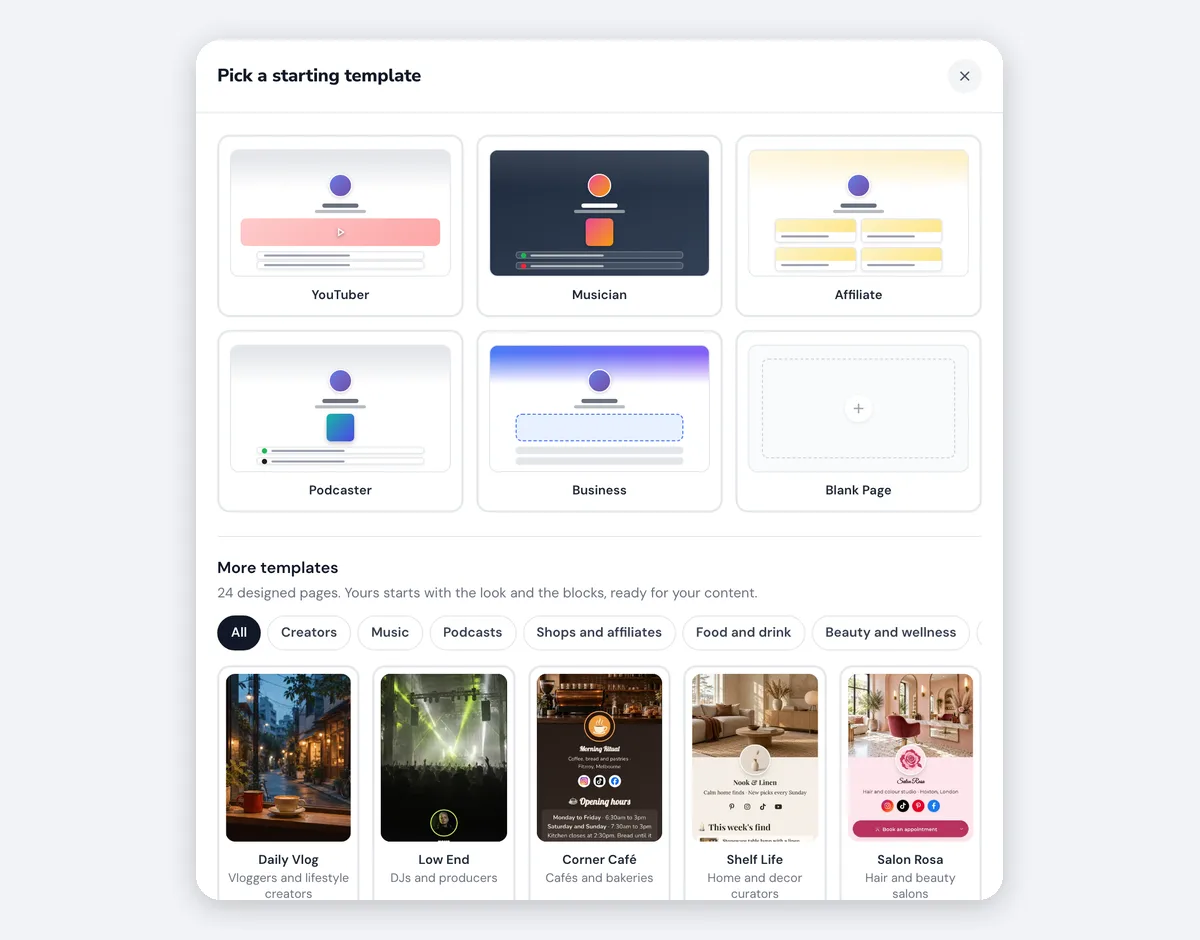
Wählen Sie dann Ihren Ausgangspunkt: eine Startvorlage für Ihre Branche, eine leere Seite oder eine der gestalteten Vorlagen, sortiert nach Kategorie. Entscheiden Sie nach den Blöcken, die sie mitbringt, nicht nach den Farben, die Sie später ändern können. Jede davon können Sie schon vor der Anmeldung als echte Seite in der Vorlagengalerie öffnen.
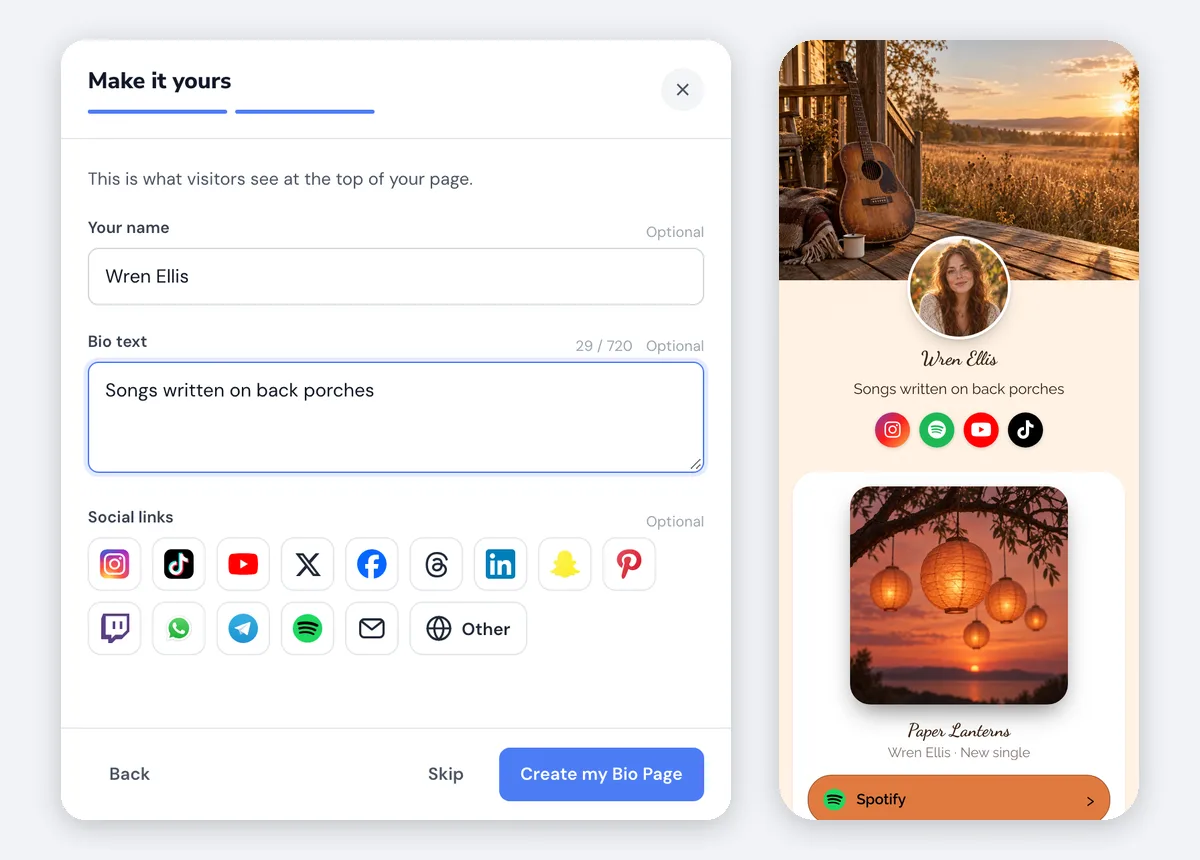
Danach fragt die Einrichtung nach dem Kopfbereich der Seite: Ihrem Namen, einer Bio-Zeile und Ihren Social-Media-Profilen, die als kleine Icons erscheinen. Eine Zeile passt auf ein Smartphone, und „Degustationsmenü jeden Freitag“ sagt einem Besucher mehr als „Köchin“. Wenn Sie fertig sind, ist die Seite live. Einen eigenen Schritt zum Veröffentlichen gibt es nicht, denn der Editor speichert jede Änderung sofort, mit Live-Vorschau und „Rückgängig“.
Farben, Schriften und Fotos
Öffnen Sie Design, sobald die Seite live ist. Starten Sie mit einer Farbpalette, ändern Sie jede ihrer Farben nach Wunsch, wählen Sie Schriften für Überschriften und Text und legen Sie fest, wie rund die Ecken sind. Fügen Sie Ihr Foto und ein Titelbild hinzu und sehen Sie sich die Seite dann auf dem Smartphone an: Heller Text auf einem unruhigen Titelbild ist ein häufiger Grund, warum sich ein Name schlecht lesen lässt.
Ein kurzes Video in Endlosschleife im Kopfbereich gibt es in jedem bezahlten Tarif.
Blöcke hinzufügen, das Neueste zuerst
Ein Block ist ein Teil der Seite: ein Button, ein Video mit Thumbnail, ein Produkt mit Foto, ein Anmeldeformular. Wählen Sie Block hinzufügen, suchen Sie einen aus und ziehen Sie die Blöcke in die richtige Reihenfolge. Was Ihr neuester Beitrag erwähnt, kommt nach oben, denn der Besucher hat auf eine Bildunterschrift reagiert, die ein Video, einen Song oder ein Produkt versprochen hat.
| Was Sie teilen | Diesen Block hinzufügen | Was ein Klick bewirkt |
|---|---|---|
| Ihr neuester YouTube-Upload | Neuestes Video | Öffnet ihn in der YouTube-App und aktualisiert sich von selbst, wenn Sie posten |
| Ein Video oder eine Playlist Ihrer Wahl | YouTube-Video oder Playlist | Öffnet die YouTube-App |
| Ein Produkt auf Amazon | Amazon-Link | Öffnet die Amazon-App, im Shop für das Land des Käufers |
| Ein Song, ein Shop oder eine andere Seite | Link | Öffnet eine unterstützte App in der App, eine Website im Browser des Smartphones |
| Etwas, das Sie selbst verkaufen | Produkt oder Kurs | Führt die Leute dorthin, wo Sie es verkaufen |
| Ein Newsletter | E-Mail-Erfassung | Trägt den Besucher direkt auf der Seite ein |
| Termine | Calendly | Bucht einen Termin, ohne die Seite zu verlassen |
Ein Block „Link“ deckt Spotify und über 100 weitere Apps ab, die sich in der App öffnen, während eine gewöhnliche Website im Browser des Smartphones aufgeht. Für Amazon speichern Sie Ihren Associates-Tag einmal pro Shop, und LinkTwin hängt ihn an Ihre Amazon-Links. Seit Oktober 2026 kann eine Seite außerdem eine Fotogalerie, Bewertungen mit Sternen, einen Rabattcode zum Kopieren für Besucher und ein FAQ enthalten.
Benennen Sie jeden Button nach der Handlung, etwa „Neues Video ansehen“ oder „Tisch reservieren“, nicht nach der Website, die er öffnet. Eine kurze Überschrift zwischen Gruppen reicht, um sie zu trennen. Was in Ihren Link in Bio gehört hat Formulierungen für Buttons und einen Seitenplan für jede Branche.
Buttons zu YouTube, Amazon, Spotify und anderen bekannten Apps und Websites funktionieren ab der Anmeldung. Links zu Ihrer eigenen Website oder Ihrem Shop sind in jedem bezahlten Tarif enthalten. Die E-Mail-Erfassung gibt es in jedem Tarif. Terminbuchungen über Calendly gibt es in jedem Tarif.
Die Adresse in Ihre Profile einfügen
Wählen Sie oben im Editor Link kopieren und fügen Sie die Adresse ein, statt sie abzutippen. Wo ein Profil mehr als einen Link erlaubt, setzen Sie die Seite an die erste Stelle. Stand November 2026 erlauben Instagram und Threads fünf Profil-Links. YouTube erlaubt bis zu 14, in YouTube Studio unter „Anpassung“ und dann „Profil“, und nur der erste erscheint neben „Abonnieren“. TikTok gibt Ihnen ein Website-Feld, sobald das Konto die Voraussetzungen erfüllt, und Einen Link in die TikTok-Bio einfügen erklärt, wer sie erfüllt und wo der Link hingehört.
Die Seite antippen und testen, dann die Statistiken lesen
Testen Sie die Seite so, wie ein Follower sie erlebt: Öffnen Sie Instagram auf Ihrem Smartphone, gehen Sie zu Ihrem Profil, tippen Sie auf den Link und dann einmal auf jeden Button. Ein App-Button sollte die App öffnen und ein Website-Button Safari oder Chrome, außerhalb des Instagram-Browsers. Löschen Sie alles, was die Vorlage hinterlassen hat und was Sie gar nicht teilen.
TikTok ist die Ausnahme: Keine Seite verlässt den Browser von TikTok von selbst, und warum TikTok-Links in TikTok bleiben zeigt, was Ihre Besucher dort sehen. Was jeder Button aus jeder App heraus tut zeigt das vollständige Bild für Instagram, Threads und Facebook.
Sobald die Seite geteilt ist, öffnen Sie ihre Statistiken: Seitenaufrufe, Klicks auf jeden Button, Klickrate und die Länder, Geräte, Browser und Verweisquellen dahinter. Schieben Sie nach oben, was angetippt wird, und streichen Sie, was niemand anrührt. LinkTwin zählt Aufrufe und Klicks, keine Verkäufe oder Abonnenten.
Häufige Fragen
Kann ich einen Link in Bio kostenlos erstellen?
Ja. LinkTwin hat einen kostenlosen Tarif, und damit können Sie eine Seite bauen und teilen. Der kostenlose Tarif umfasst 10 Links und 500 Klicks pro Monat. Was jeder bezahlte Tarif hinzufügt, steht auf der Preisseite.