
 바이오 링크
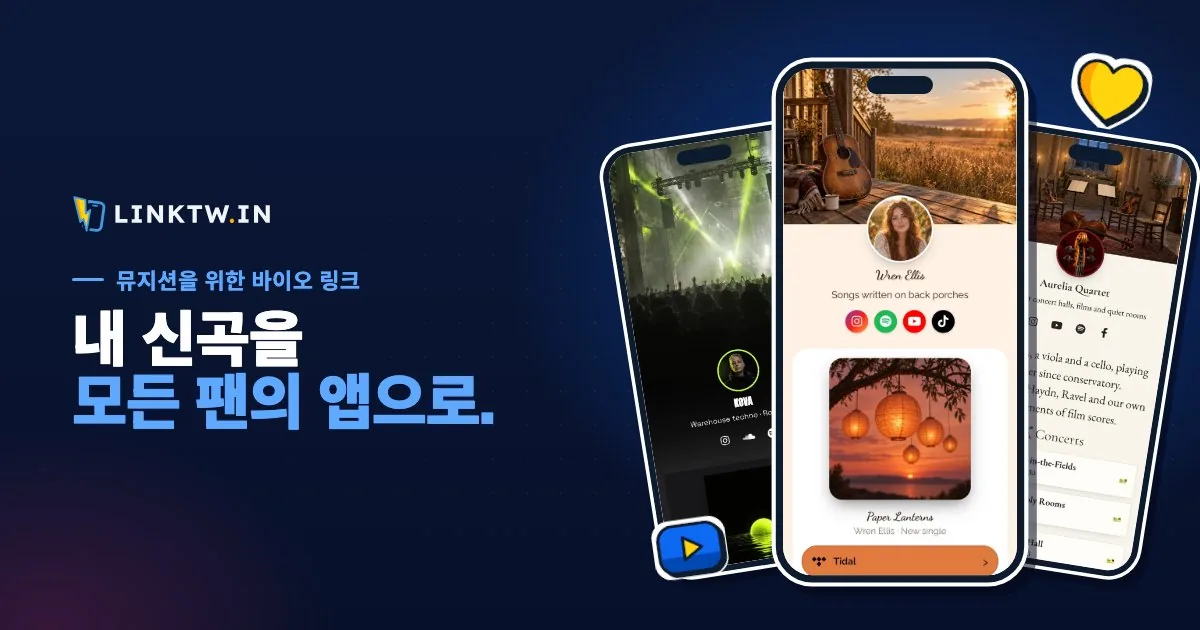
뮤지션에게 좋은 바이오 링크는 맨 위에 새 발매곡과 스트리밍 서비스별 버튼을 두고, 그 아래에 공연, 굿즈, 메일링 리스트를 둡니다. LinkTwin 바이오 페이지에서는 이 버튼들이 음악 앱 자체를 열기 때문에, Instagram 바이오에서 Spotify를 탭한 팬은 로그인된 Spotify 앱에서 바로 그 곡에 도착하고, 저장 버튼도 바로 눈앞에 있습니다.
발매일 아침을 떠올려 보세요. 클립을 올리고 “지금 공개, 바이오 링크 확인”이라고 적습니다. 팬이 링크를 따라 들어와 Spotify를 고르면, 일반 링크로 채운 페이지에서는 Spotify 웹사이트가 Instagram 자체 브라우저 안에서 로그아웃된 상태로 열리고, 저장 버튼은 로그인 화면 뒤에 막혀 있습니다. Instagram은 모든 링크를 이렇게 열기 때문에, 대부분의 바이오 링크 툴에서는 바이오 링크가 앱 대신 웹 페이지를 엽니다.
팬이 Instagram이나 Threads에서 바이오 페이지를 탭하면 LinkTwin은 Spotify, Apple Music, YouTube Music, Amazon Music, Tidal, Deezer, SoundCloud를 팬의 휴대폰에 있는 앱으로 엽니다. 휴대폰에 앱이 없으면 버튼은 대신 해당 서비스의 웹사이트를 엽니다.
팬이 찾는 것, 순서대로
팬은 게시물 하나를 보고 휴대폰으로 들어오며, 보통 원하는 것은 하나, 방금 들은 곡입니다. 스크롤하기 전에 그 곡에 닿을 수 있게 하고, 나머지는 사람들이 자주 찾는 순서대로 쌓으세요.
| 팬이 원하는 것 | 넣을 것 | 블록 |
|---|---|---|
| 방금 들은 곡 | 서비스별 버튼: Spotify, Apple Music, YouTube Music | 멀티 링크, 또는 서비스마다 링크 버튼 하나 |
| 영상 | 뮤직비디오나 라이브 영상 | YouTube 동영상 또는 최신 동영상 |
| 우리 동네 공연 | 날짜마다 각각의 티켓 링크 | 투어 일정 |
| 바이닐이나 티셔츠 | 제품, 또는 다음 드롭의 할인 코드 | 제품, 할인 코드 |
| 다음 발매 소식을 가장 먼저 | 무엇을 받는지 한 줄로 알려 주는 구독 신청 | 이메일 수집 |
| 프레스 키트나 섭외 | 프레스 키트, 그리고 DM이 아닌 문의 양식 | PDF 또는 메뉴, 문의 양식 |
해당 없는 줄은 빼세요. 굿즈가 없는 DJ는 제품 블록을 건너뛰고, 결혼식 섭외가 주 수입인 콰르텟은 문의 양식을 위로 올립니다.
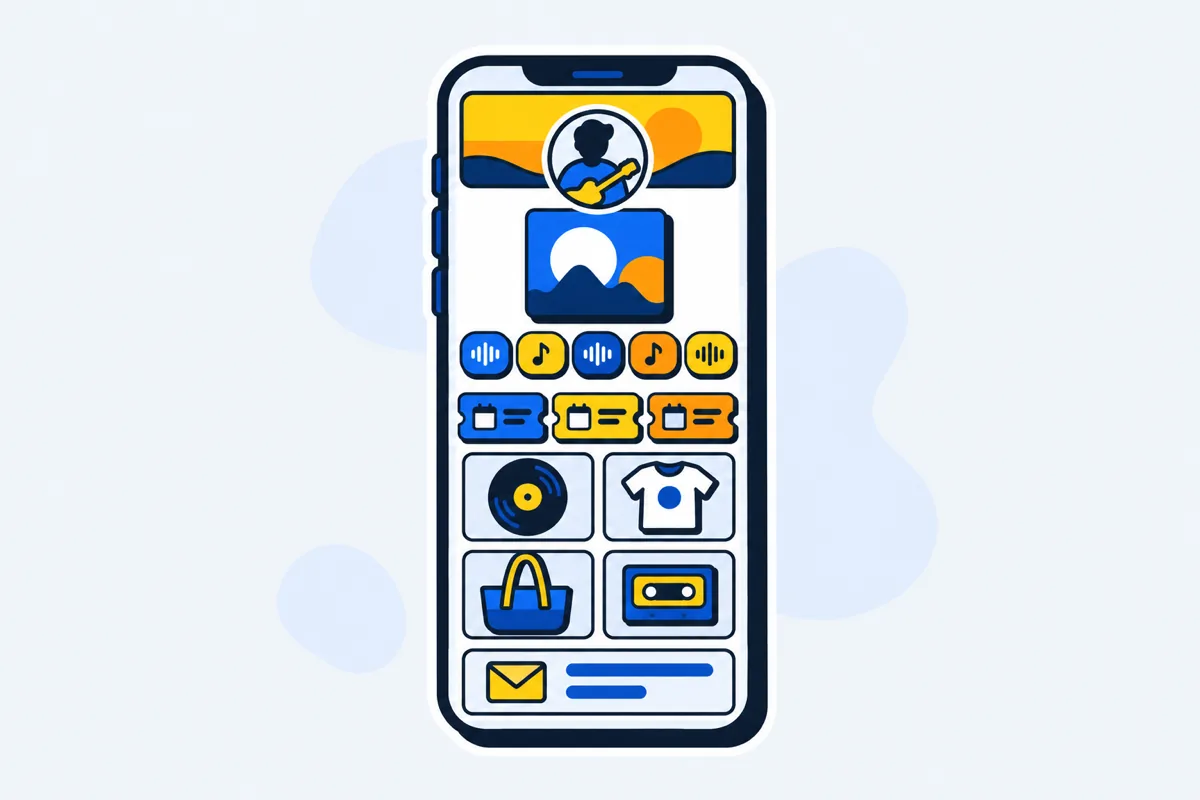
팬이 쓰는 서비스마다 버튼 하나
Apple Music만 쓰는 팬은 노래 하나 들으려고 Spotify로 옮기지 않습니다. 스트리밍이 가장 많이 나오는 서비스 서너 곳에 각각 버튼을 주고, “Spotify에 저장”이나 “Apple Music에 추가”처럼 행동이 드러나는 이름을 붙이세요. 브랜드 이름만으로는 탭하면 무슨 일이 일어나는지 알 수 없습니다.
버튼을 채우려면 그 서비스에서 곡을 열고 공유를 탭한 뒤, 링크를 복사해 그대로 붙여 넣으세요. Spotify라면 open.spotify.com 주소입니다. 앱 링크를 손으로 만들 필요는 전혀 없습니다. LinkTwin이 서비스를 알아보고 그 앱을 엽니다. 탭하면 각각 무엇이 열리는지는 Spotify 링크, Apple Music 링크, YouTube Music 링크 페이지에서 볼 수 있고, 나머지 서비스는 앱을 여는 음악 링크에서 다룹니다.
팬이 서비스를 고르기 전에 곡부터 들려주고 싶으신가요? 음악 플레이어 블록은 Spotify, Apple Music, SoundCloud, Audiomack 플레이어를 페이지에 넣어 줍니다. 버튼은 플레이어 아래에 그대로 두세요. 저장과 팔로우는 플레이어가 아니라 앱에서 하기 때문입니다.
발매일: 스토리 스티커용 단축 링크
바이오 페이지는 프로필에 계속 남는 주소입니다. 스토리 스티커는 서비스 한 곳으로 바로 보낼 수 있습니다. 새 싱글의 Spotify 링크를 LinkTwin에 붙여 넣고 단축 링크를 스티커에 넣으면, 기본 설정에서는 스토리를 탭했을 때 중간 페이지 없이 Spotify 앱에서 곡이 열립니다. 다른 서비스를 쓰는 팬에게는 여전히 바이오 페이지가 있습니다.
스토리용 하나, YouTube 설명란용 하나처럼 노출 위치마다 단축 링크를 하나씩 만들면, 클릭 리포트에서 어느 쪽이 효과가 있었는지 보입니다. 시간별 탭 수, 국가, 기기, 각 탭이 들어온 곳까지 나옵니다. LinkTwin은 팬을 곡까지 데려간 탭을 셉니다. 스트리밍 수와 저장 수는 Spotify for Artists와 Apple Music for Artists에 남습니다. 모든 단축 링크에는 공연 포스터나 굿즈 테이블에 쓸 QR 코드도 함께 생기고, 휴대폰 카메라로 스캔하면 앱이 바로 열립니다.
공유한 뒤에 링크의 연결 대상을 바꿔, 티저 링크를 발매일 아침에 공개된 곡으로 돌리는 기능은 모든 유료 플랜에서 제공됩니다.
프리세이브는 유통사에서 제공하는 기능이며, 발매일 아침에는 스트리밍 버튼이 그 자리를 대신합니다.
TikTok에서는 팬이 메뉴에서 “Open in browser”(브라우저에서 열기)를 고르기 전까지 링크가 TikTok 자체 브라우저에 머뭅니다. 자세한 내용은 TikTok 링크가 TikTok 안에 머무는 이유에서 설명하니, TikTok에 공유하는 단축 링크라면 링크 설정에서 TikTok에 맞게 링크 최적화를 켜세요.
투어 일정: 공연마다 티켓 링크 하나
“투어”라는 버튼 하나로 다른 곳의 긴 목록에 팬을 떨궈 놓으면, 팬은 자기 도시를 찾아 헤매야 합니다. 투어 일정 블록은 공연마다 카드를 따로 만들어 줍니다. 날짜, 공연장, 도시, 티켓 링크, 그리고 “매진 임박”처럼 직접 쓰는 짧은 배지까지 담을 수 있습니다. 지난 날짜는 페이지에서 알아서 빠지므로, 지난달 공연이 계속 광고되는 일이 없습니다.
LinkTwin이 티켓을 파는 것은 아닙니다. 카드마다 티켓을 파는 곳으로 연결되며, Ticketmaster나 Eventbrite 링크는 팬에게 앱이 있으면 그 앱을 엽니다.
굿즈, 메일링 리스트, 섭외
제품 블록은 사진, 제목, 가격, 그리고 Bandcamp 페이지나 직접 운영하는 스토어처럼 실제 판매가 이루어지는 곳으로 가는 버튼을 보여 줍니다. 기간 한정 드롭이라면 할인 코드 블록이 팬이 복사할 코드, 쇼핑몰 링크, 선택 사항인 마지막 날을 보여 주고, 그날이 지나면 코드가 알아서 숨겨집니다.
자체 웹사이트나 쇼핑몰로 연결되는 링크는 모든 유료 플랜에서 만들 수 있습니다.
발매 게시물은 피드가 보여 주기로 정한 사람에게만 닿습니다. 이메일은 받겠다고 한 사람에게 닿습니다. 이메일 수집 블록은 모든 구독 신청을 계정에 보관하며, 구독 신청은 Mailchimp, Kit, Sendy, Klaviyo, beehiiv, Google 스프레드시트, 웹훅(Zapier, Make, n8n)으로 보낼 수 있습니다. 입력란 위 한 줄에 팬이 구독할 이유를 적으세요. Golden Hour 템플릿은 신곡을 가장 먼저 들려주고, 선예매 코드를 보내고, 가끔은 투어 밴에서 녹음한 음성 메모도 보내겠다고 약속하는데, 밋밋한 “뉴스레터를 구독하세요”보다 훨씬 낫습니다. 동의 문구는 켜기 전에 바이오 링크로 이메일 수집하기에서 설명하는 대로 설정하세요.
이메일 수집은 모든 플랜에서 사용할 수 있습니다.
구독 신청을 Mailchimp나 Kit로 보내는 기능은 모든 플랜에서 사용할 수 있습니다.
구독 신청을 Klaviyo, beehiiv, Google 스프레드시트, 웹훅으로 보내는 기능은 모든 플랜에서 사용할 수 있습니다.
공연 기획자는 프레스 키트와 DM 속에 묻히지 않는 섭외 방법을 원합니다. PDF 또는 메뉴 블록은 페이지에서 프레스 키트를 열어 주고, 문의 양식은 요청을 하나하나 LinkTwin 받은편지함으로, 원한다면 이메일로도 보내 줍니다.
섭외 요청용 문의 양식은 모든 플랜에서 사용할 수 있습니다.
페이지를 만들고 모든 바이오에 넣기
- LinkTwin 바이오 링크 페이지에서 아이디를 정하세요. 주소는
/@yourname으로 끝납니다. - 음악 템플릿이나 빈 페이지에서 시작하세요. 싱어송라이터에게는 Golden Hour, DJ와 프로듀서에게는 Low End, 앙상블에게는 Quartet이 어울립니다.
- 발매곡을 맨 위에 두세요. 이 템플릿들은 모두 발매 블록으로 시작합니다. 그 블록을 지우고 그 자리에 멀티 링크 블록(서비스마다 타일 하나)이나 서비스마다 링크 버튼 하나를 넣고, 각 서비스에서 복사한 링크를 붙여 넣으세요.
- 투어 일정, 그다음 제품이나 할인 코드, 그다음 이메일 수집을 추가하세요. 공연 기획자에게 필요하다면 PDF 또는 메뉴 블록과 문의 양식도 추가하세요.
- Instagram과 YouTube 프로필에 주소를 붙여 넣고, TikTok은 계정에서 바이오 링크를 표시할 수 있게 되면 넣으세요. 이 입력란의 위치는 앱마다 다르며, 바이오 링크란 무엇인지에서 정리해 두었습니다.
- 발매를 알리기 전에 휴대폰에서 자신의 Instagram 프로필을 열고 페이지를 끝까지 탭해 본 뒤, 친구에게도 똑같이 해 달라고 부탁하세요. 팬에게는 작동하지 않는 바이오 링크가 본인 휴대폰에서는 멀쩡해 보일 수 있기 때문입니다.
일주일 동안 지켜보세요. 바이오 통계에는 페이지 조회수, 버튼별 탭 수, 방문자가 들어온 곳이 나오므로, 가장 많이 탭된 버튼은 위로 올리고 조용한 버튼은 빼면 됩니다. 무료로 시작할 수 있습니다. 무료 플랜에서는 링크 10개, 월 500회 클릭까지 쓸 수 있습니다.
자주 묻는 질문
밴드 멤버 모두가 페이지 하나를 같이 써야 하나요?
네. 멤버 모두의 바이오에 밴드 주소를 넣으세요. 그러면 드러머만 팔로우하는 팬도 투어 일정과 새 싱글에 도착합니다. 솔로 발매가 있는 멤버는 페이지를 하나 더 만들고, 밴드 페이지로 돌아가는 버튼을 넣으면 됩니다.
Bandcamp나 SoundCloud도 넣을 수 있나요?
둘 다 됩니다. SoundCloud 버튼은 다른 음악 서비스처럼 SoundCloud 앱을 엽니다. Bandcamp는 웹사이트라서 Instagram에서 탭하면 Instagram 브라우저 밖, 팬의 로그인 정보와 카드가 저장된 Safari나 Chrome에서 열립니다.